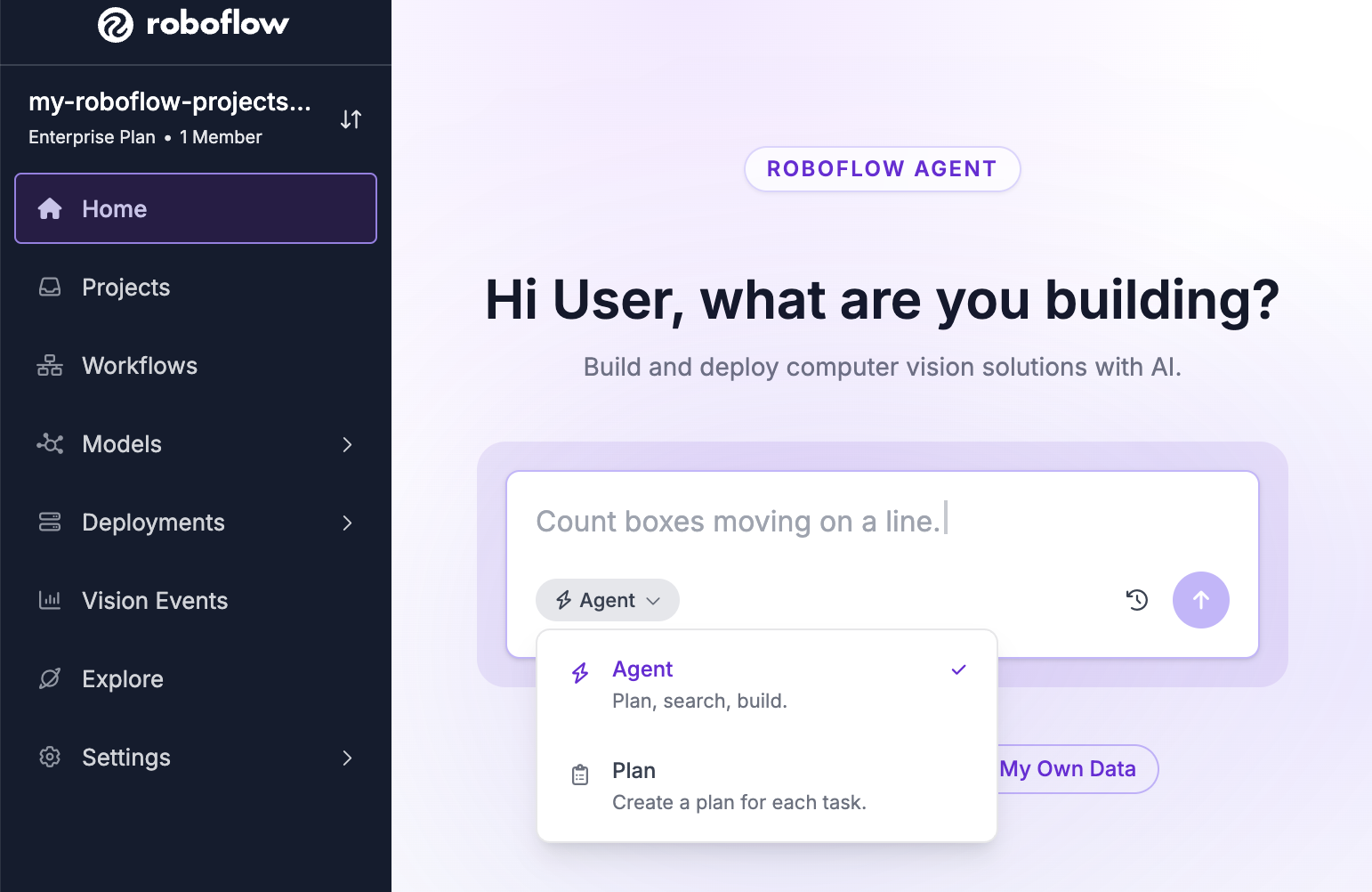
> For the complete documentation index, see [llms.txt](https://docs.roboflow.com/llms.txt). Markdown versions of documentation pages are available by appending `.md` to page URLs; this page is available as [Markdown](https://docs.roboflow.com/get-started/ko/agents/roboflow-agent.md).
# Roboflow 에이전트
워크플로와 Rapid 모델을 구축, 실행, 디버그하는 앱 내 Roboflow 에이전트와 그 HTTP 채팅 API.
## 소개
Roboflow Agent는 귀하의 [워크스페이스](/get-started/ko/platform/workspaces/key-concepts.md) 그리고 생성, 편집, 실행, 디버그할 수 있습니다 [워크플로](https://docs.roboflow.com/workflows). 또한 이를 사용하여 설정할 수도 있습니다 [Rapid](https://docs.roboflow.com/models/rapid/rapid) 모델. 워크스페이스의 왼쪽 사이드바에서 "Agent"를 클릭하여 에이전트에 액세스하세요.
### 기능
에이전트는 다음과 함께 작업할 수 있습니다:
* [워크플로](https://docs.roboflow.com/workflows): 일반 설명으로부터 생성하고, 이미지, RTSP 스트림, 비디오 또는 웹캠에서 실행하며, 실시간 미리보기를 확인하고, 실패를 자동 수정하고, 실행 오류를 조사하고, 탐지 영역을 그립니다.
* 첨부된 미디어: 채팅에 드롭한 이미지와 MP4 또는 MOV 비디오를 분석하고, 이를 사용해 워크플로를 생성하고 검증합니다.
* [Rapid](https://docs.roboflow.com/models/rapid/rapid) 모델: 학습 실패를 설정, 관리 및 진단합니다.
* 프로젝트: [프로젝트 생성](https://docs.roboflow.com/datasets/create-and-upload/create-a-project#create-a-project-from-the-agent), 시작 [모델 학습](https://docs.roboflow.com/models/train/train-a-model#train-from-the-agent), [분할 재조정](https://docs.roboflow.com/datasets/versions/dataset-versions/create-a-dataset-version#readjusting-train-validation-test-splits), 그리고 [프로젝트 병합](https://docs.roboflow.com/datasets/manage/merge-datasets).
* 데이터세트: [라벨링 단계별로 이미지를 찾아보기](https://docs.roboflow.com/datasets/annotate/annotate/team-collaboration#browse-labeling-work-from-the-agent), [워크스페이스의 이미지를 모델에 추가하고 라벨링을 시작합니다](https://docs.roboflow.com/datasets/annotate/annotate/team-collaboration#add-images-and-start-annotating), 배치를 검토로 보내거나 수정용으로 되돌리고, 이미지를 데이터세트에 수락하고, 작업을 미지정으로 되돌립니다.
* [배치 처리](https://docs.roboflow.com/deployment/roboflow-cloud/batch-processing): 자산 라이브러리의 이미지에 게시된 워크플로를 실행하고, 작업 목록을 표시하며, 특정 작업의 상태를 보고합니다.
* [액티브 러닝](https://docs.roboflow.com/deployment/monitoring-and-analytics/active-learning): 프로젝트별로 수집을 켜거나 끄고, 제한과 조건을 편집합니다.
* [비전 이벤트](https://docs.roboflow.com/deployment/monitoring-and-analytics/vision-events): 워크플로에 블록을 추가하고, [이벤트 데이터에 대한 질문에 답하고](https://docs.roboflow.com/deployment/monitoring-and-analytics/vision-events/query-events), 그리고 예약합니다 [요약 보고서](https://docs.roboflow.com/deployment/monitoring-and-analytics/vision-events/summary-reports).
* 사용량: 귀하의 [크레딧 사용량 대시보드](/get-started/ko/platform/billing-and-plans/credits/view-credit-usage.md) 질문에 맞는 필터로.
* 엣지 디바이스: 다음에 대한 읽기 전용 액세스로 질문에 답하고 [배포 관리자](https://docs.roboflow.com/deployment/self-hosted/enterprise/deployment-manager) 플릿, 텔레메트리, 로그, 스트림.
* 탭: 열려 있는 워크플로, 모델, 프로젝트, 사용량 보기를 정리하고, 드래그하여 순서를 바꾸며, 닫은 항목을 다시 열거나 "+" 탭에서 새 항목을 만드세요.
### 백그라운드 작업
에이전트가 시작한 긴 작업은 채팅 중에도 계속 실행됩니다: 모델 학습, 자동 라벨링, 데이터세트 버전 생성, 프로젝트 병합, 클래스 재매핑, 분할 재조정, 배치 처리 작업. 채팅 상자 위의 배지가 실행 중인 작업 수를 표시합니다. 이를 클릭하거나 왼쪽 메뉴에서 "백그라운드 작업"을 클릭하면 "실행 중"과 "완료됨" 아래에 작업을 나열하는 패널이 열립니다. 작업을 클릭하면 생성된 페이지가 열립니다.
에이전트는 작업이 끝나면 탭을 닫았다가 나중에 다시 와도 채팅에서 알려줍니다. 대화 내부에서 시작된 작업만 여기에 표시됩니다. 앱의 다른 곳이나 API를 통해 시작한 학습은 여기에 표시되지 않으며, 대신 활동 센터에서 추적합니다.
## HTTP API
Agent API를 사용하면 Roboflow AI 에이전트와 다음을 통해 상호작용할 수 있습니다 `api.roboflow.com`. 자연어 지침을 보내 생성하거나 편집할 수 있습니다 [워크플로](https://docs.roboflow.com/workflows/build/create-a-workflow), 그런 다음 준비되면 게시할 수 있습니다. 모든 편집 내용은 직접 게시할 때까지 초안으로 저장됩니다.
인증은 다음을 통해 이루어집니다 [API 키](https://docs.roboflow.com/reference/platform/rest-api/authenticate-with-the-rest-api). 다음을 사용하면 [범위 지정 API 키](https://docs.roboflow.com/reference/authentication/authentication/scoped-api-keys) 와 폴더 제한을 사용하면 에이전트는 해당 폴더 범위 내의 워크플로와 모델에만 접근할 수 있으며, 폴더 밖에 있는 프로젝트는 볼 수 없습니다. 에이전트에게 워크스페이스 모델 목록을 요청하면 호출자가 이미 볼 수 있는 모델만 반환됩니다.
### 채팅
에이전트에게 메시지를 보내세요. 새 대화를 시작하거나 다음을 전달하여 기존 대화를 이어가세요 `conversation_id`.
{% openapi src="/files/0e5638be82bf2745ff3620eb2bd9f5a98dedf9b1" path="/{workspace}/agent/chat" method="post" %}
[agent-api.yaml](https://83860450-files.gitbook.io/~/files/v0/b/gitbook-x-prod.appspot.com/o/spaces%2F1YMZNIiZMBdlCHUDeZMP%2Fuploads%2Fgit-blob-fe7368626d50bfa1cbdc6309c07567b2b9391c85%2Fagent-api.yaml?alt=media)
{% endopenapi %}
### 워크플로 게시
에이전트가 생성하거나 편집한 워크플로의 최신 초안을 배포합니다.
{% openapi src="/files/0e5638be82bf2745ff3620eb2bd9f5a98dedf9b1" path="/{workspace}/agent/workflows/{workflowUrl}/publish" method="post" %}
[agent-api.yaml](https://83860450-files.gitbook.io/~/files/v0/b/gitbook-x-prod.appspot.com/o/spaces%2F1YMZNIiZMBdlCHUDeZMP%2Fuploads%2Fgit-blob-fe7368626d50bfa1cbdc6309c07567b2b9391c85%2Fagent-api.yaml?alt=media)
{% endopenapi %}
### 대화 목록
{% openapi src="/files/0e5638be82bf2745ff3620eb2bd9f5a98dedf9b1" path="/{workspace}/agent/conversations" method="get" %}
[agent-api.yaml](https://83860450-files.gitbook.io/~/files/v0/b/gitbook-x-prod.appspot.com/o/spaces%2F1YMZNIiZMBdlCHUDeZMP%2Fuploads%2Fgit-blob-fe7368626d50bfa1cbdc6309c07567b2b9391c85%2Fagent-api.yaml?alt=media)
{% endopenapi %}
### 대화 가져오기
{% openapi src="/files/0e5638be82bf2745ff3620eb2bd9f5a98dedf9b1" path="/{workspace}/agent/conversations/{id}" method="get" %}
[agent-api.yaml](https://83860450-files.gitbook.io/~/files/v0/b/gitbook-x-prod.appspot.com/o/spaces%2F1YMZNIiZMBdlCHUDeZMP%2Fuploads%2Fgit-blob-fe7368626d50bfa1cbdc6309c07567b2b9391c85%2Fagent-api.yaml?alt=media)
{% endopenapi %}
## MCP 서버
AI 에이전트를 다음에 연결하면 [MCP 서버](/get-started/ko/agents/mcp-server.md) 다음 도구를 사용해 Roboflow Agent에 작업을 넘길 수 있습니다: