> For the complete documentation index, see [llms.txt](https://docs.roboflow.com/llms.txt). Markdown versions of documentation pages are available by appending `.md` to page URLs; this page is available as [Markdown](https://docs.roboflow.com/get-started/ko/guides/run-a-model-on-a-video.md).
# 비디오에서 모델 실행
객체를 탐지, 추적, 카운트하는 워크플로를 만들고, 브라우저에서 비디오에 실행하세요.
A [Workflow](https://docs.roboflow.com/workflows) 는 모델, 추적기, 시각화, 로직 블록을 연결해 브라우저에서 만드는 다단계 컴퓨터 비전 애플리케이션입니다. 한 번 구축한 Workflow를 이미지, 동영상 파일 또는 실시간 RTSP 스트림에 실행할 수 있습니다.
동영상에서 Workflow는 실시간 처리에 최적화된 파이프라인으로 실행됩니다. [Roboflow Inference](https://docs.roboflow.com/deployment/self-hosted/self-hosted) 는 GPU가 계속 바쁘게 작동하도록 프레임 디코딩, 모델 실행, 결과 그리기를 병렬로 처리합니다. 실시간 스트림에서는 처리 속도를 따라잡지 못하는 프레임을 건너뛰고, 지연되지 않도록 최신 프레임을 처리합니다.
이 가이드에서는 차량을 감지하고, 프레임이 바뀌어도 각 차량을 추적하며, 차량이 선을 통과할 때 수를 세는 Workflow를 구축한 다음 샘플 동영상에 실행합니다.
자체 런타임을 호스팅하지 않고 실시간 카메라 영상을 계속 처리하려면 [Cloud Streaming](https://docs.roboflow.com/deployment/roboflow-cloud/cloud-streaming/quickstart)을 사용하세요. 이 가이드의 파일은 길이가 정해진 동영상 테스트용입니다. 실시간 배포는 수명이 다르며 명시적으로 중지해야 합니다.
## Workflow 구축 및 실행
{% stepper %}
{% step %}
### Workflow 편집기 열기
계정이 없다면 [Roboflow 계정](https://app.roboflow.com) 을 만든 다음 [app.roboflow.com/workflows](https://app.roboflow.com/workflows) 를 열고 "Create Workflow"를 클릭해 편집기에서 빈 Workflow를 여세요.
{% endstep %}
{% step %}
### 블록 추가 및 연결
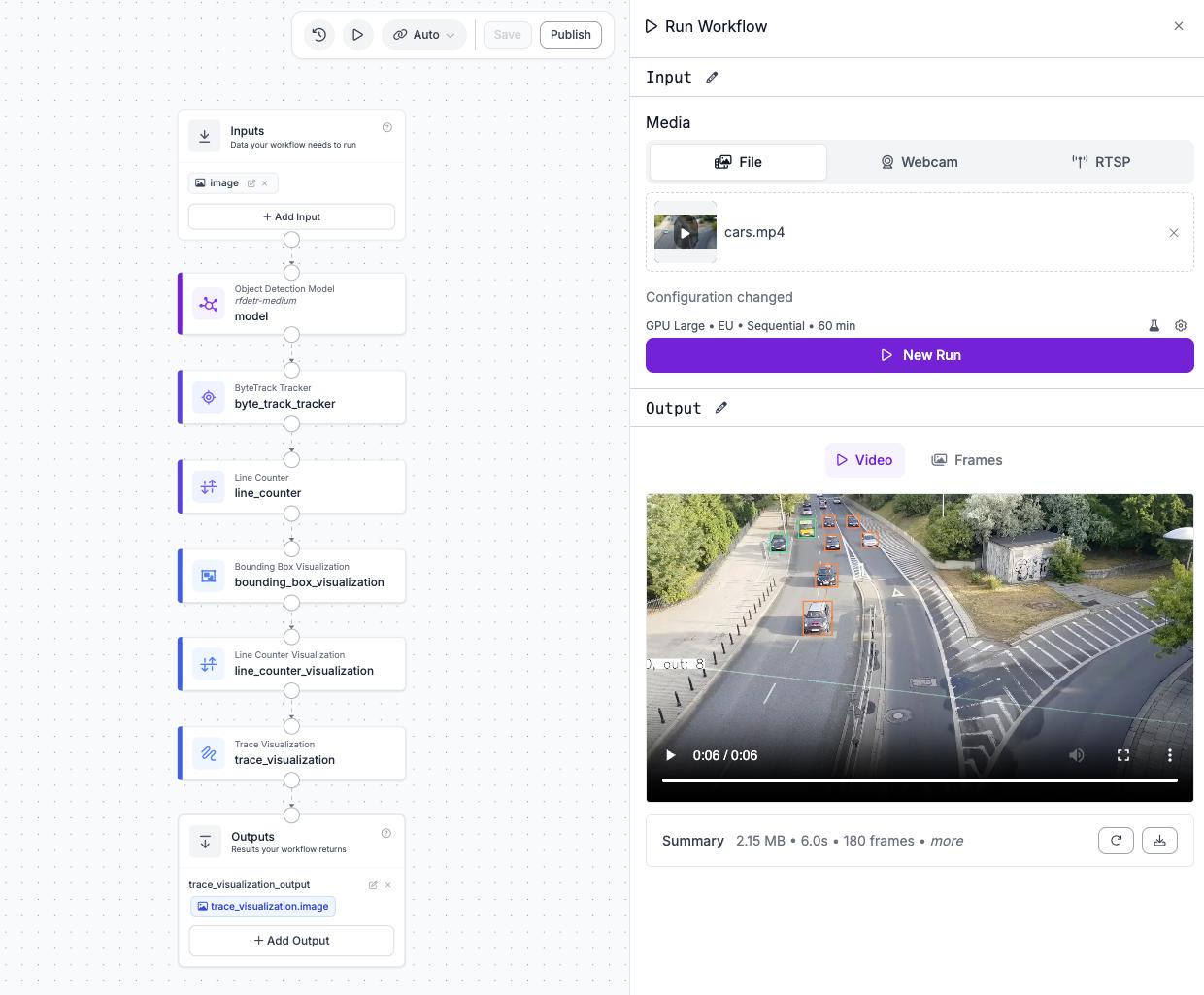
다음 블록을 추가하고 위에서 아래 순서로 연결하여 각 블록의 출력이 다음 블록으로 전달되도록 하세요.
객체 감지, 추적 및 계수 Workflow
* 객체 감지 모델: 각 프레임에서 [RF-DETR](https://docs.roboflow.com/models/supported-models/rf-detr) 모델을 실행하고 바운딩 박스를 반환합니다.
* ByteTrack 추적기: 각 감지 결과에 지속적으로 유지되는 ID를 할당하여 프레임이 바뀌어도 같은 객체를 추적합니다.
* 선 계수기: 프레임에 배치한 선을 추적 중인 객체가 통과할 때마다 셉니다.
* 바운딩 박스 시각화: 감지된 바운딩 박스를 그립니다.
* 선 계수 시각화: 계수선과 누적 개수를 그립니다.
* 이동 경로 시각화: 추적 중인 각 객체가 이동한 경로를 그립니다.
직접 구성하지 않으려면 편집기 왼쪽 상단의 `` 아이콘으로 JSON 편집기를 열고 다음을 붙여 넣으세요: [이 Workflow 정의](https://media.roboflow.com/quickstart/workflow.json).
블록 추가 및 구성에 관한 자세한 안내는 [Workflow 구축](https://docs.roboflow.com/workflows/build/build-a-workflow).
{% endstep %}
{% step %}
### 동영상 업로드 및 실행
"Run"(`▶` 아이콘)을 클릭해 실행 패널을 여세요. "Media"에서 "File" 탭을 선택하고 [이 샘플 동영상](https://media.roboflow.com/quickstart/cars.mp4)을 업로드한 다음 "Run"을 클릭하세요.
Workflow가 동영상을 처리하고 바운딩 박스, 이동 경로, 실시간 계수가 표시된 주석 동영상을 반환합니다.
{% endstep %}
{% endstepper %}
{% embed url="" %}
## 동영상의 일부만 실행
동영상이 길수록 실행 시간이 늘어나고 크레딧이 더 많이 사용됩니다. 업로드한 파일의 일부 구간만 실행하려면 실행 패널에서 톱니바퀴 아이콘을 클릭하고 "Start (ms)"와 "End (ms)"를 설정하세요. 동영상 전체를 실행하려면 두 필드를 모두 비워 두고, 끝까지 실행하려면 "End (ms)"를 비워 두세요. 다른 동영상을 선택하면 구간 설정이 초기화되며, 해당 설정을 사용하는 실행에서는 [블록 캐시](https://docs.roboflow.com/workflows/build/test-a-workflow#reuse-block-results).
## Workflow 실행 위치
기본적으로 "Run"을 클릭하면 [Serverless Cloud API](https://docs.roboflow.com/deployment/roboflow-cloud/serverless-api)에서 Workflow가 실행됩니다. Roboflow 클라우드의 GPU가 자동으로 확장되므로 하드웨어를 준비할 필요가 없습니다. 같은 Workflow를 [자체 하드웨어](https://docs.roboflow.com/get-started/ko/guides/run-a-model-locally.md)에서도 실행할 수 있으며, 노트북부터 NVIDIA Jetson까지 지원합니다.
* **Serverless**: 관리할 하드웨어가 없으며 자동으로 확장됩니다. 각 프레임이 클라우드와 네트워크를 통해 왕복하므로 지연 시간이 늘어납니다. 따라서 지연 시간이 짧아야 하는 실시간 동영상보다는 시작 단계, 이미지, 배치 작업에 더 적합합니다.
* **로컬**: 프레임이 머신 외부로 나가지 않으므로 네트워크를 거치지 않아 프레임별 지연 시간이 더 짧습니다. 이는 실시간 스트림에서 중요합니다. 대신 하드웨어를 직접 프로비저닝하고 유지 관리해야 합니다.
어느 방식을 사용하든 지연 시간을 줄이려면 GPU에서 실행하거나, 더 작은 모델(예: `rfdetr-nano` 또는 `rfdetr-small`)을 선택하거나, 입력 해상도를 낮추세요. 비공개 단일 테넌트 클라우드 엔드포인트에 대해서는 다음을 참조하세요: [전용 배포](https://docs.roboflow.com/deployment/roboflow-cloud/dedicated-deployments).
## 실시간 카메라에서 워크플로 실행
다음 서비스를 사용하세요: [클라우드 스트리밍](https://docs.roboflow.com/deployment/roboflow-cloud/cloud-streaming) . 이를 통해 RTSP, ONVIF 또는 USB 카메라를 연결하고 관리형 클라우드 컴퓨팅 환경에서 워크플로를 실행할 수 있습니다. 워크플로 편집기에서 "배포"를 클릭하고 "클라우드 스트리밍"을 선택한 다음, 소스를 고르고 예상 비용을 검토한 후 처리를 시작하세요. 대신 제한된 범위의 초안을 미리 보려면 편집기의 "실행" 작업을 사용하세요.
승격, 싱크 설정, 게시, 재시작 및 명시적 중지에 대해서는 [워크플로 생명 주기](https://docs.roboflow.com/deployment/roboflow-cloud/cloud-streaming/run-a-workflow) 를 참조하세요. 재시작하면 이 튜토리얼의 추적기와 카운터처럼 상태를 유지하는 블록이 초기화됩니다.
## 다른 모델 사용
객체 감지 모델 블록은 기본적으로 사전 제공되는 RF-DETR을 실행하지만, 모델을 변경할 수 있습니다. 블록을 클릭하고 모델을 다음 중 하나로 설정하세요:
* Roboflow에서 학습한 모델. `{project}/{version}` 형식의 모델 ID를 프로젝트에서 복사하세요. 프로젝트 위치: [Roboflow 앱](https://app.roboflow.com).
* 다음에서 제공하는 공개 모델: [Roboflow Universe](https://docs.roboflow.com/datasets/universe/universe/what-is-roboflow-universe).
* 별칭으로 지정하는 다른 사전 제공 [사전 학습 모델](https://docs.roboflow.com/models/pretrained-aliases) . 예: `rfdetr-nano`, `rfdetr-seg-medium` 또는 `yolo26l-640`. RF-DETR은 Apache 2.0 라이선스를 사용합니다. YOLO26은 AGPL-3.0 라이선스를 사용하며, Roboflow에 배포할 경우 상업용 라이선스가 포함됩니다. 다음을 참조하세요: [모델 라이선스](https://docs.roboflow.com/models/model-licenses).
## 여러 동영상 한 번에 처리
대량의 동영상이나 이미지에 워크플로를 오프라인으로 실행하려면 다음을 사용하세요: [배치 처리](https://docs.roboflow.com/deployment/roboflow-cloud/batch-processing). 관리형 서비스이므로 데이터와 워크플로를 선택하면 Roboflow가 코드나 로컬 컴퓨팅 리소스 없이 클라우드에서 배치를 처리합니다.
## 다음 단계
* 런타임을 호스팅하지 않고 실시간 카메라를 연결합니다. 다음을 참조하세요: [클라우드 스트리밍](https://docs.roboflow.com/deployment/roboflow-cloud/cloud-streaming/quickstart).
* 실시간 웹캠 및 RTSP 스트림을 포함하여 자체 하드웨어에서 워크플로를 실행합니다. 다음을 참조하세요: [로컬에서 모델 실행](https://docs.roboflow.com/get-started/ko/guides/run-a-model-locally.md).
* 로직, 필터링, 영역 및 알림을 추가합니다. 다음을 참조하세요: [워크플로 구축](https://docs.roboflow.com/workflows/build/build-a-workflow).
* 이미지, 저장된 동영상, 실시간 카메라의 요금 청구 방식을 비교합니다. 다음을 참조하세요: [요금 청구](https://docs.roboflow.com/deployment/choosing-a-deployment#billing).