> For the complete documentation index, see [llms.txt](https://docs.roboflow.com/llms.txt). Markdown versions of documentation pages are available by appending `.md` to page URLs; this page is available as [Markdown](https://docs.roboflow.com/get-started/ko/platform/billing-and-plans/billing-portal.md).
# 청구 포털
Roboflow 청구 포털에서 결제 수단과 청구 정보를 업데이트하고, 청구서와 영수증을 확인하거나 다운로드하세요.
결제 포털에는 Workspace의 결제 수단, 청구 정보, 인보이스가 있습니다. 포털을 열려면 Workspace의 [요금제 및 청구 페이지](https://app.roboflow.com/settings/plan) 로 이동한 다음 "포털로 이동"을 클릭하세요.
## 결제 수단 업데이트
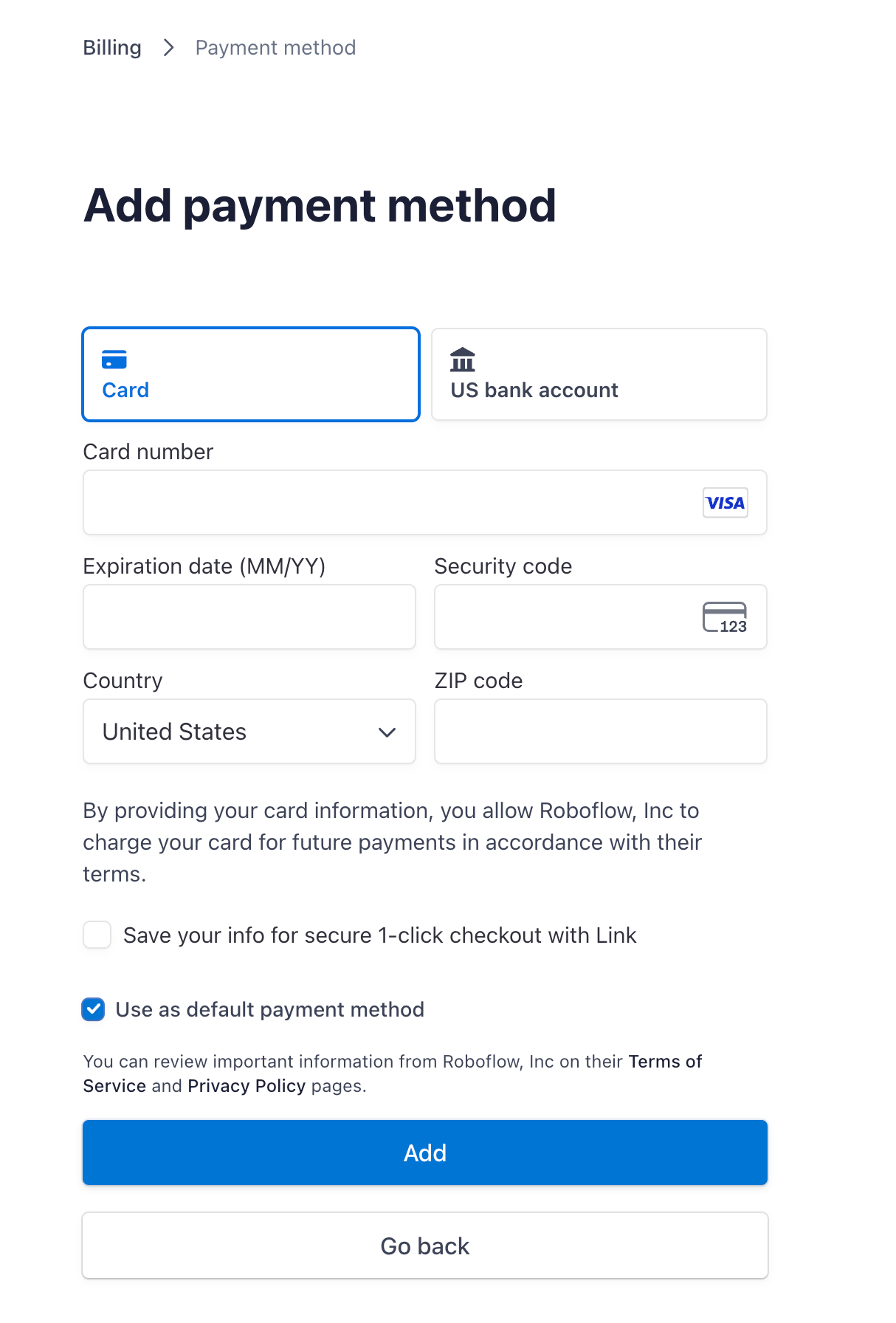
1. 결제 포털에서 "결제 수단 추가"를 클릭하세요.
2. 결제 정보를 입력하고 "추가"를 클릭하세요. 기본 결제 수단으로 설정하려면 "추가"를 클릭하기 전에 확인란을 선택하세요.
## 청구 정보 업데이트
청구 정보에는 청구 이메일, 주소, 세금 ID가 포함됩니다.
1. 결제 포털에서 "정보 업데이트"를 클릭하세요.
2. 업데이트할 항목을 변경하고 "저장"을 클릭하세요.
## 인보이스 보기
결제 포털에서 인보이스를 클릭하면 열립니다. 이전 인보이스를 보려면 "더 보기"를 클릭하거나, 검색 아이콘을 클릭해 특정 인보이스를 찾으세요.
각 인보이스에서 인보이스를 다운로드하거나 영수증을 다운로드할 수 있습니다. 또는 인보이스 및 결제 세부정보를 확인하여 계정에 청구된 내역을 살펴볼 수 있습니다.