> For the complete documentation index, see [llms.txt](https://docs.roboflow.com/llms.txt). Markdown versions of documentation pages are available by appending `.md` to page URLs; this page is available as [Markdown](https://docs.roboflow.com/get-started/ko/platform/billing-and-plans/view-credit-usage.md).
# 크레딧 사용량 보기
사용량 차트, 예측, 주기 내역, 소비 감사 로그로 워크스페이스 크레딧 사용량을 살펴보세요.
크레딧 사용량 페이지에서 크레딧을 얼마나 사용했는지, 언제 사용했는지, 과거 사용 패턴은 어땠는지 확인할 수 있습니다. 또한 [Roboflow Agent](https://docs.roboflow.com/get-started/ko/agents/roboflow-agent.md) 에 채팅으로 사용량 관련 질문(예: "이번 주기에 크레딧을 얼마나 사용했나요?" 또는 "지난 30일간의 사용량을 API 키별로 보여 주세요")을 할 수 있습니다. 그러면 관련 필터가 적용된 크레딧 사용량 대시보드가 탭으로 열립니다.
조직에서 여러 워크스페이스를 관리하는 경우, [조직 대시보드](https://docs.roboflow.com/get-started/ko/platform/enterprise-features/organizations.md) 를 사용해 워크스페이스별 크레딧 사용량을 비교하세요.
{% hint style="info" %}
워크스페이스 설정 > "크레딧 사용량"에서 크레딧 사용량 페이지에 액세스할 수 있습니다.
{% endhint %}
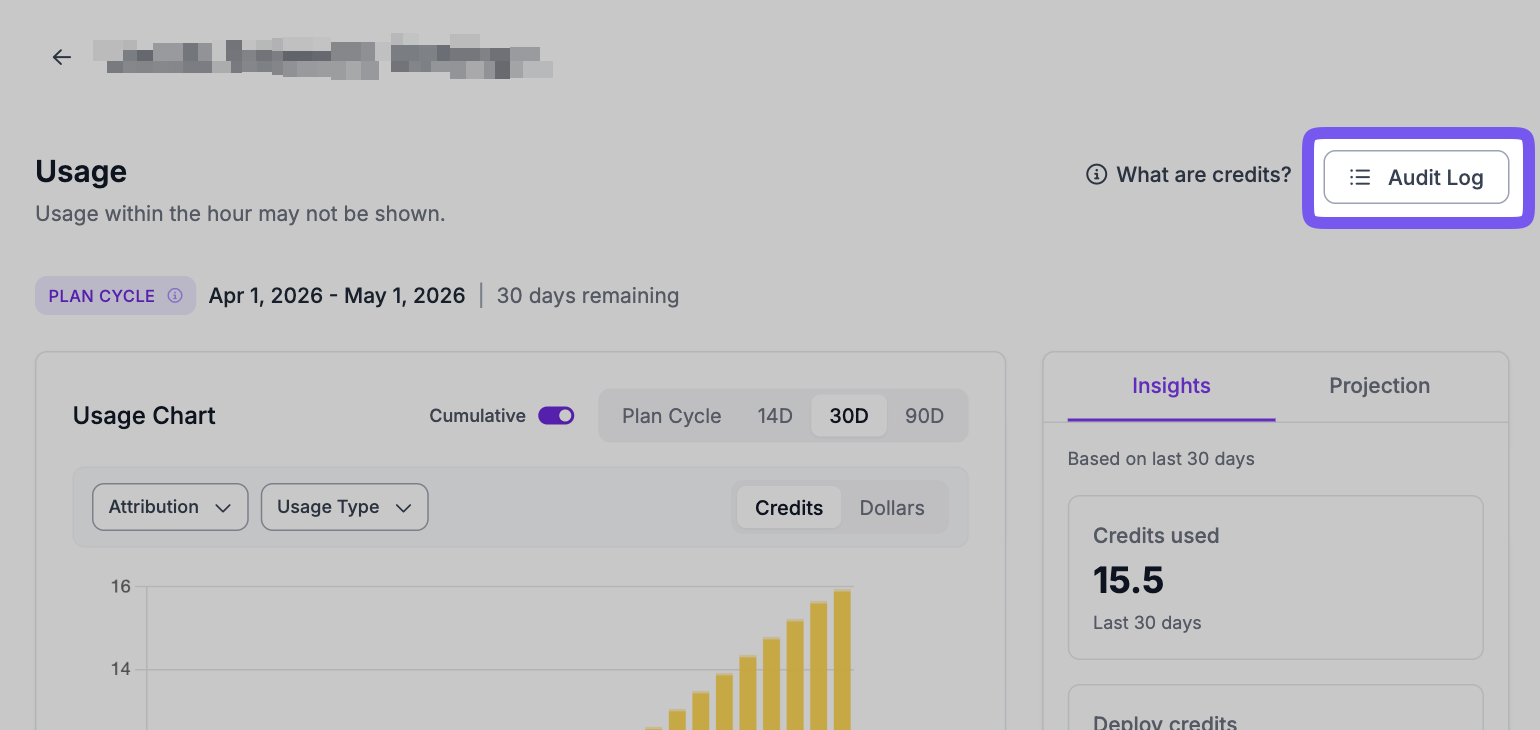
페이지 상단에 다음 항목이 표시됩니다.
1. 다음 페이지로 연결되는 링크: [Roboflow에서 크레딧이 작동하는 방식](https://docs.roboflow.com/get-started/ko/platform/billing-and-plans.md#credits)
2. 다음 항목으로 이동하는 버튼: [크레딧 소비 감사 로그](#credit-consumption-audit-log)
3. 현재 요금제 주기
{% hint style="info" %}
연간 요금제를 포함한 일부 워크스페이스에는 "Flex 주기"가 있습니다. 이는 Flex 사용량의 청구 주기가 요금제 청구 주기와 별개라는 뜻입니다. 자세한 내용은 [플렉스 크레딧](https://docs.roboflow.com/get-started/ko/platform/billing-and-plans.md#flex-credits).
{% endhint %}
워크스페이스의 크레딧 사용량을 파악하는 데 사용할 수 있는 주요 도구는 네 가지입니다.
* [사용량 차트](#usage-chart)
* [사용량 예측](#usage-projection)
* [현재 주기 분석](#current-cycle-breakdown)
* [크레딧 소비 감사 로그](#credit-consumption-audit-log)
### 사용량 차트
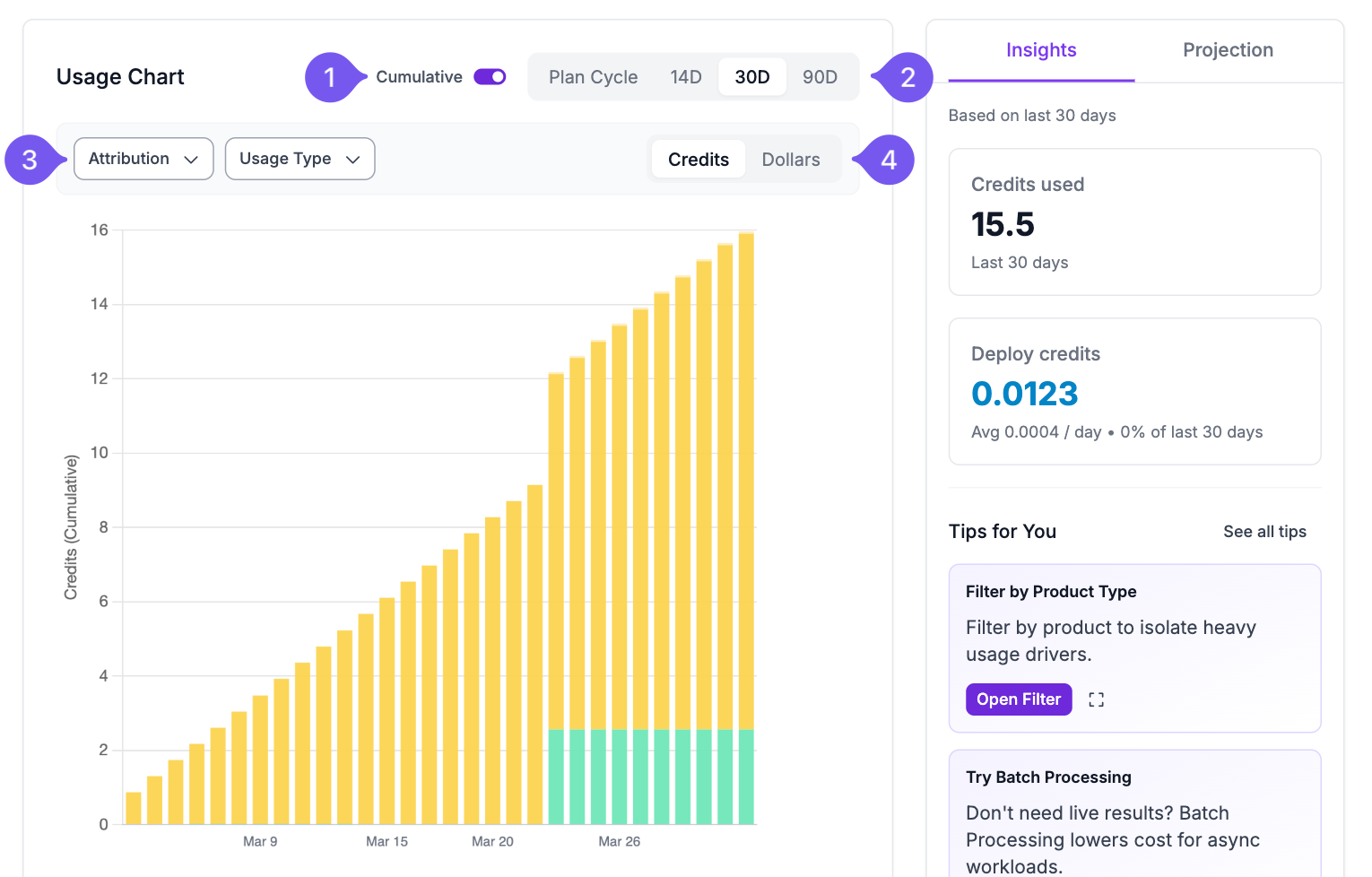
사용량 차트에는 워크스페이스의 크레딧 사용량을 더 자세히 파악하는 데 사용할 수 있는 기능이 몇 가지 있습니다. (숫자는 위 이미지의 레이블을 나타냅니다.)
#### 1. 누적 모드 전환
기본적으로 차트에는 크레딧 사용량이 누적값으로 표시됩니다. 즉, 차트의 "막대"는 해당 주기 동안 사용한 크레딧을 나타냅니다. 예를 들어 가장 오른쪽의 "막대"가 크레딧 15에 도달했다면 이번 주기에 크레딧 15개를 사용한 것입니다.\
\
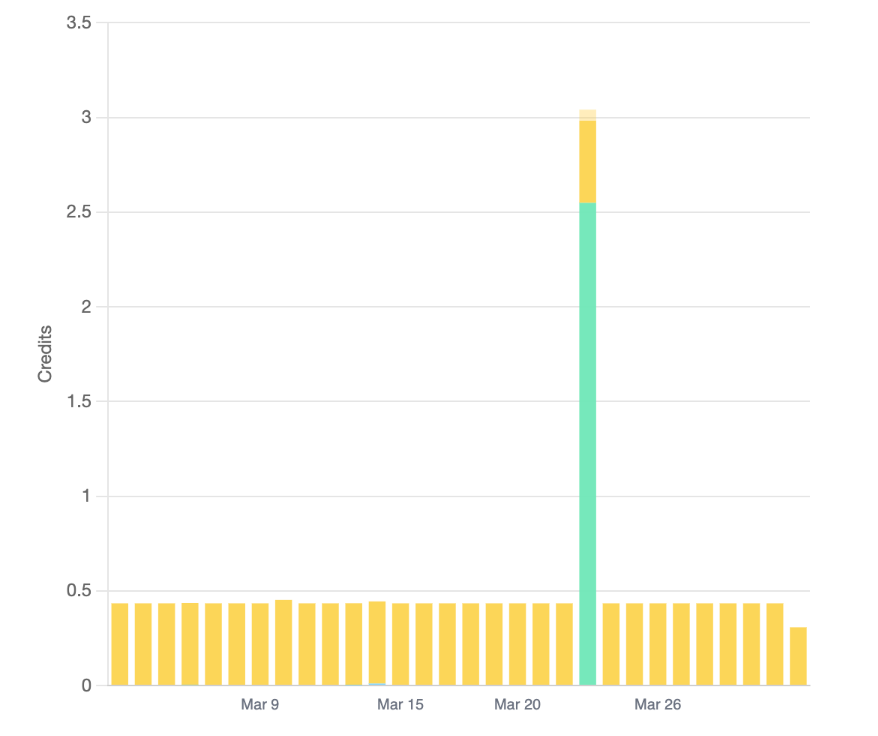
이 기능을 끄면 크레딧의 일일 사용량이 표시되어, 아래 이미지처럼 크레딧을 가장 많이 사용한 날짜의 급증을 더 쉽게 확인할 수 있습니다.
#### 2. 날짜 범위
요금제 주기(워크스페이스 요금제의 청구 및 포함 한도 주기) 또는 날짜 범위를 선택할 수 있습니다.
#### 3. 필터
"귀속" 필터 및/또는 "사용 유형" 필터를 선택할 수 있습니다.
귀속 필터: 특정 폴더, API 키 또는 멤버의 워크스페이스 사용량 추적
귀속 필터에서는 API 키, 폴더 또는 워크스페이스 멤버에 귀속된 사용량을 필터링할 수 있습니다.\
\
이렇게 하면 특정 폴더(특정 팀, 그룹 또는 부서에 할당 가능), 특정 API 키(특정 사용 사례, 기기 또는 배포에 할당 가능) 또는 특정 멤버의 워크스페이스 사용량을 추적할 수 있습니다.\
\
**API 키 필터링**
**청구 폴더**
각 폴더의 사용량 데이터와 함께 워크스페이스 폴더 구조를 계층형 트리로 표시합니다. 다음을 수행할 수 있습니다.
* 폴더를 펼치거나 접어 하위 폴더의 사용량 확인
* 폴더를 선택하거나 선택 해제해 사용량 차트 필터링
기본적으로 사용량은 상위 폴더에 합산됩니다. 상위 폴더의 선택을 해제하면 차트에서 해당 폴더 자체의 사용량을 제외하고 하위 폴더의 사용량만 볼 수 있습니다.
{% hint style="info" %}
청구 폴더는 프리미엄 기능입니다. 자세히 알아보려면 [여기](https://docs.roboflow.com/get-started/ko/platform/billing-and-plans/billing-folders.md)
{% endhint %}
**멤버**
사용량은 해당 폴더 및 API 키뿐 아니라 사용한 멤버에게도 귀속됩니다. 로그인된 세션에서 발생한 사용량은 해당 멤버에게 귀속됩니다. API 키로 발생한 사용량은 키를 대신 사용하는 멤버(예: OAuth 토큰을 사용하는 멤버)에게 귀속되며, 일반 API 키인 경우에는 어떤 멤버에게도 귀속되지 않습니다. 멤버를 선택하면 해당 멤버가 사용한 크레딧으로 사용량 차트를 필터링할 수 있습니다.
"워크스페이스 사용량(멤버 없음)"에는 이미지 저장, 자동 작업, 일반 API 키 사용량처럼 로그인한 멤버와 연결되지 않은 사용량이 포함됩니다.
워크스페이스에서 인증 그룹을 사용하는 경우, "모든 인증 그룹" 드롭다운에서 그룹을 선택하면 해당 그룹의 멤버만 표시됩니다.
사용 유형 필터: 사용량의 여러 범주 또는 특정 기능별로 필터링
사용량을 여러 범주 또는 크레딧이 사용된 특정 기능별로 필터링할 수 있습니다. 드롭다운을 클릭하면 더 세부적인 옵션이 펼쳐집니다.\
\

{% hint style="info" %}
크레딧을 사용한 범주와 기능만 이 필터에 표시됩니다.
{% endhint %}
#### 4. 표시 모드
워크스페이스의 크레딧당 가격(워크스페이스, 요금제 및 맞춤 계약에 따라 다를 수 있음)에 따라 크레딧(기본값) 또는 달러로 표시하도록 선택할 수 있습니다.
### 사용량 예측
"예측" 탭에서는 최근 활동을 바탕으로 향후 크레딧 사용량을 예측할 수 있습니다.
예측 탭을 열면 다음 항목이 표시됩니다.
* **예상 크레딧 사용량** 사용 예정인 크레딧의 총량을 표시합니다
* **예상 추가 크레딧** 사용량이 포함된 크레딧을 초과할 가능성이 있으면 경고합니다
#### 예상치 맞춤 설정
시나리오 빌더를 열려면 "가정 맞춤 설정"을 클릭하세요. 여기서 다음을 할 수 있습니다.
* **예상 기간 설정** 현재 주기 종료일, 다음 주기 종료일, 3개월, 1년 또는 맞춤 날짜로 설정
* **기준 기간 변경** 예상치에 반영할 과거 사용량 데이터를 제어
* **기능별 사용률 조정** 가상 시나리오를 모델링합니다(예: 추론량을 늘리거나 새 기능을 추가하는 경우).
현재 사용률을 바탕으로 시나리오를 만들거나, 개별 기능 사용률을 맞춤 설정하거나, 처음부터 시작할 수 있습니다.
#### 예상치 저장, 공유 및 게시
예상치를 저장해 나중에 참고하거나, 링크로 팀원과 공유하거나, 공개적으로 게시할 수 있습니다. 저장된 예상치는 Projection 탭에서 확인할 수 있으며, 맞춤 설정한 모든 가정을 유지합니다.
### 현재 주기 분석
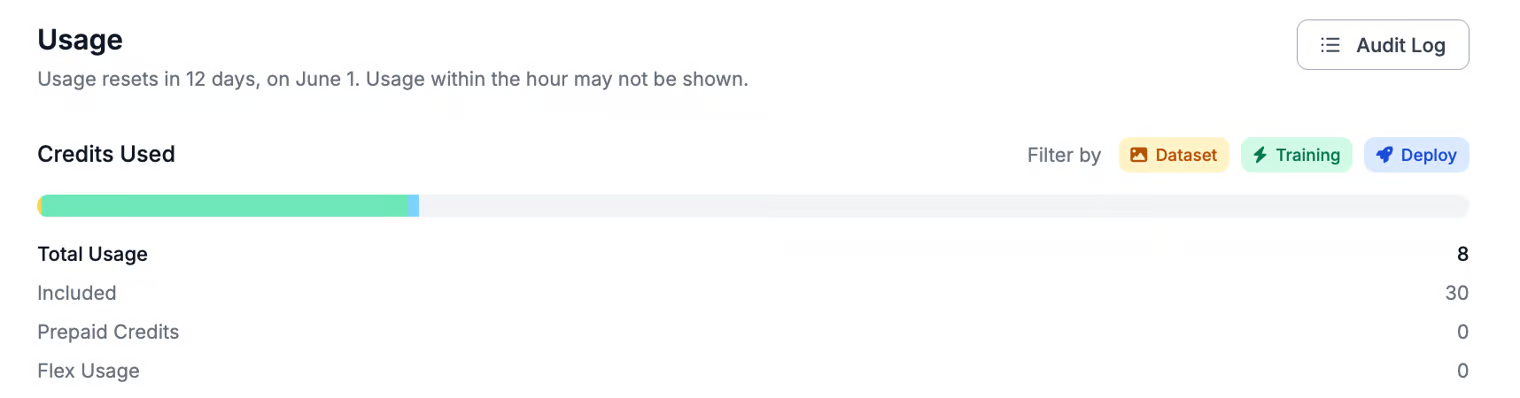
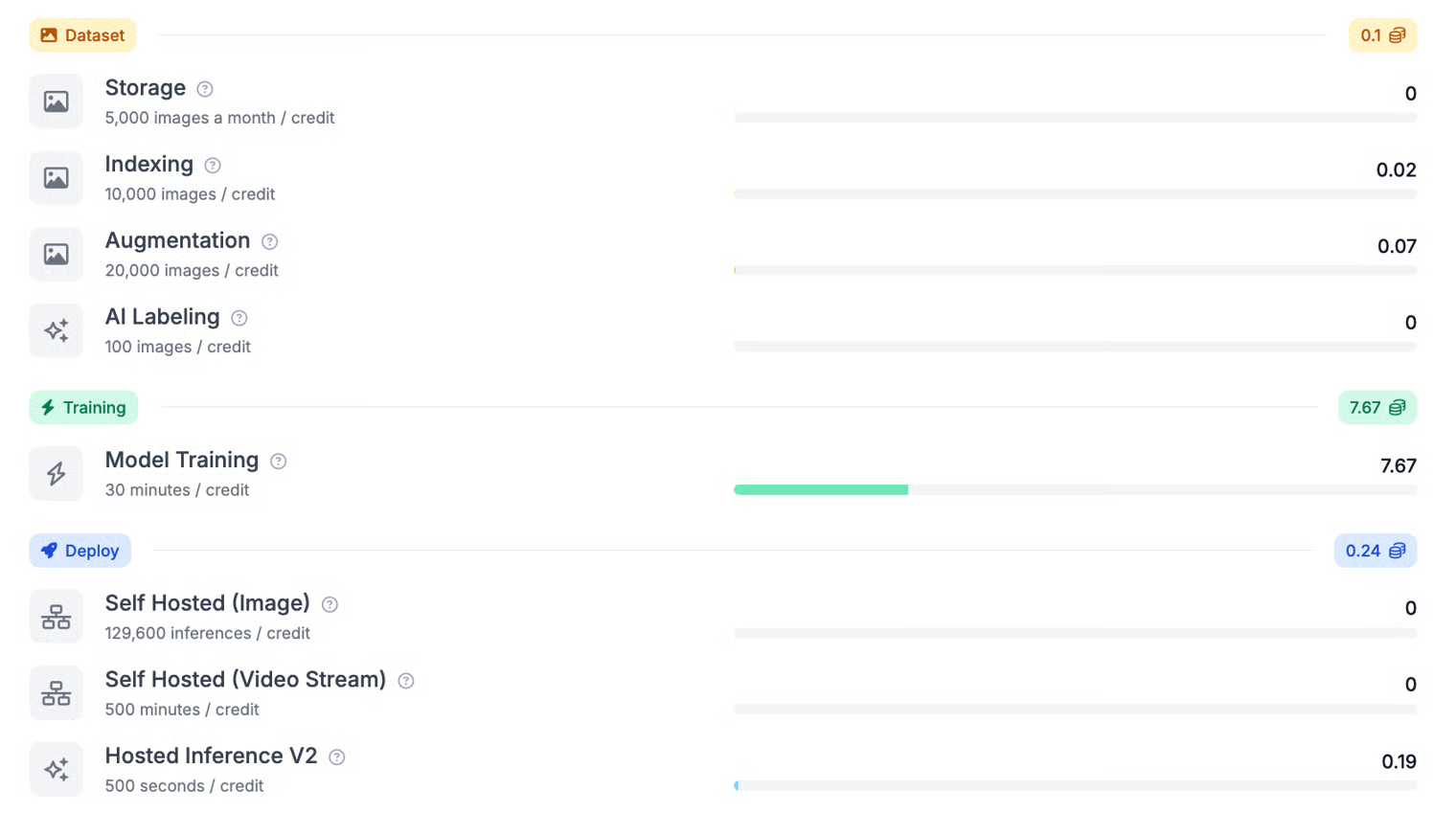
현재 주기 분석에서는 현재 결제 주기의 크레딧 지출 개요를 확인할 수 있습니다.
현재 결제 주기에 사용한 크레딧을 기능별로 요약하고 Dataset, Train, Deploy별로 구분해 확인할 수 있습니다.
페이지 하단에서 다음 항목의 워크스페이스 한도에 얼마나 가까워졌는지 확인할 수 있습니다.
* 팀 구성원
* 프로젝트
페이지 하단에서 "Training Cost Estimator"를 펼치면 모델 유형, 에포크 수, 데이터셋 형태에 따라 학습 작업에 걸리는 시간과 필요한 크레딧을 예측할 수 있습니다.
### 크레딧 소비 감사 로그
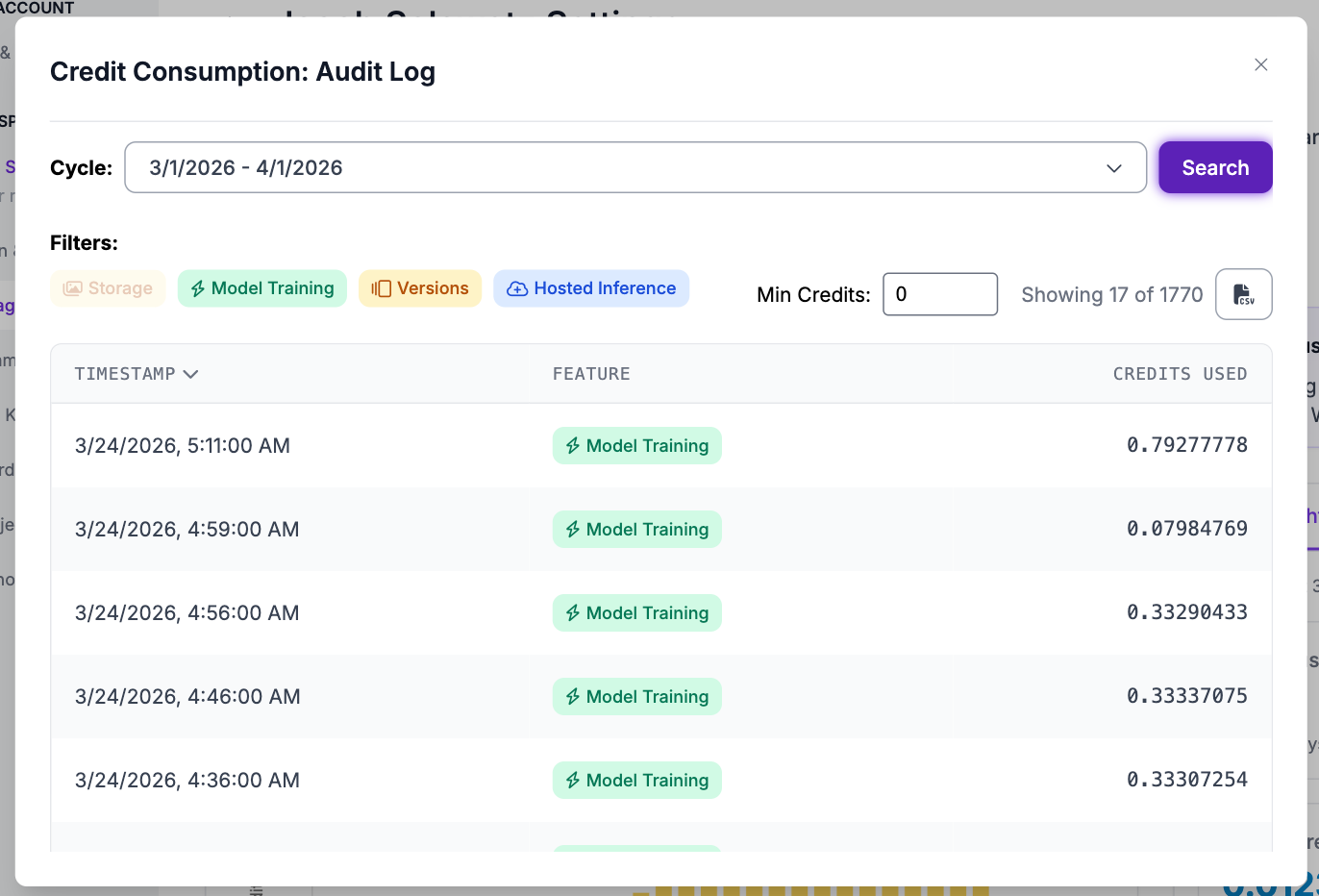
크레딧 사용량을 자세히 보려면 상단의 "Audit Log"를 클릭하세요.
이 화면에서 확인하려는 날짜 범위를 선택하고 Search를 클릭하세요.
이 보기에는 크레딧 사용과 관련된 정확한 기능 및 타임스탬프가 표시되므로, 어떤 작업에서 크레딧이 사용되는지 더 쉽게 파악할 수 있습니다.
## Cloud Streaming 사용량
Cloud Streaming [Cloud Streaming](https://docs.roboflow.com/deployment/roboflow-cloud/cloud-streaming)의 경우 날짜 범위와 Usage Type 필터를 사용해 처리 사용량을 확인하고, 가능한 경우 API 키별 사용량도 확인하세요. 기능은 사용량이 기록된 후에만 필터에 표시됩니다.
스트림 세부정보 페이지의 시간당 요율은 현재 할당 요율이며, 누적 또는 과거 지출액이 아닙니다. 인터페이스에 가격이 표시되지 않더라도 미리보기 및 테스트 처리에서 사용량이 발생할 수 있습니다. 지속적인 비용을 예상하기 전에 [Cloud Streaming 가격 및 한도](https://docs.roboflow.com/deployment/roboflow-cloud/cloud-streaming/pricing-and-limits) 를 확인하세요.
## Python SDK
`Workspace.get_plan()` 은 워크스페이스의 결제 플랜, 포함된 크레딧 및 기능 한도를 반환합니다. `Workspace.get_usage()` 는 해당 사용량 보고서(추론 호출, 학습 크레딧, 이미지 수)를 반환합니다.
내부 도구에 결제 대시보드를 삽입하거나 유료 크레딧을 사용하는 자동화에 안전장치를 적용할 때 유용합니다.
### 플랜 가져오기
```python
import roboflow
rf = roboflow.Roboflow(api_key="YOUR_API_KEY")
workspace = rf.workspace()
plan = workspace.get_plan()
print(plan["name"]) # ex: "core"
print(plan.get("limits", {})) # included image / inference / training quotas
```
### 사용량 가져오기
```python
usage = workspace.get_usage()
print(usage)
```
응답은 워크스페이스의 [웹 앱 결제 사용량 보고서를 구동하는 JSON과 동일합니다.](https://app.roboflow.com/) - 이번 달 현재까지의 이미지 업로드 수, 사용한 학습 크레딧, 호스팅/전용 추론 횟수입니다.
## HTTP API
동일한 데이터는 다음 엔드포인트에서도 확인할 수 있습니다:
* `GET /usage/plan` - 요금제 정보
* `POST /:workspace/billing-usage-report` - 사용량 내역
각 사용량 보고서 행에는 사용량을 발생시킨 구성원인 `user_id`가 포함됩니다. 사용량을 발생시킨 구성원이 없는 경우에는 `null` 이 포함되며, 요청에서 구성원별로 필터링할 때는 `user_ids` 를 사용할 수 있습니다. 원시 REST 엔드포인트는 [Billing Folders Usage Report](https://docs.roboflow.com/get-started/ko/platform/billing-and-plans/billing-folders.md#http-api) 를 참조하세요.
## CLI
```bash
roboflow workspace plan
roboflow workspace usage
```