> For the complete documentation index, see [llms.txt](https://docs.roboflow.com/llms.txt). Markdown versions of documentation pages are available by appending `.md` to page URLs; this page is available as [Markdown](https://docs.roboflow.com/get-started/ko/platform/enterprise-features/recommended-enterprise-access-setup.md).

# 권장 액세스 설정

사용자 지정 역할, 인증 그룹, 폴더 권한을 결합하여 역할은 사람이 할 수 있는 일을, 그룹은 위치를 나타내게 하세요.

이 페이지는 여러 사이트, 사업부 또는 팀이 있는 워크스페이스에 권장되는 접근 모델을 설명합니다. 이는 별도로 문서화된 세 가지 기능을 결합합니다: [역할 기반 접근 제어](/get-started/ko/platform/enterprise-features/role-based-access-control.md), [프로젝트 폴더 권한](https://docs.roboflow.com/datasets/manage/project-folders/project-folder-permissions) 및 인증 그룹입니다. 스크린샷은 이 방식으로 설정된 예시 워크스페이스에서 가져왔습니다.

{% hint style="info" %}
사용자 지정 역할, 인증 그룹, 폴더 권한 및 SSO 그룹 매핑은 엔터프라이즈 기능입니다. 다음에 문의하세요. [Roboflow 영업팀](https://roboflow.com/sales) 또는 계정 담당자에게 문의하여 활성화하세요.
{% endhint %}

## 역할은 무엇을, 그룹은 어디에서를 말한다

역할 이름에 위치를 넣으면(예: Engineer-PlantA, Engineer-PlantB) 역할 수가 늘어나고, 복사본은 시간이 지나며 서로 달라집니다. 질문을 둘로 나누세요.

* 역할은 한 사람이 할 수 있는 일을 정의합니다: 주석 달기, 학습, 배포, API 키 관리, 폴더 관리. 역할은 워크스페이스 전체에 적용됩니다.
* 인증 그룹은 그들이 어디에서 그 일을 할 수 있는지를 정의합니다. 그룹에는 폴더에 대해 읽기 전용 또는 읽기 및 쓰기 권한이 부여됩니다. 구성원 자격은 수동으로 지정하거나 SSO 그룹에서 매핑됩니다.

플랜트 A의 생산 엔지니어는 역할: Eng-Prod에 그룹: 플랜트 A가 더해집니다. 플랜트 A의 모델을 검토하는 플랜트 B 방문자는 자신의 역할을 유지하고 그룹 부여를 통해 플랜트 A 폴더에서 읽기 전용 권한을 얻습니다. 위치를 위한 역할은 생성되지 않습니다.

<figure><img src="https://83860450-files.gitbook.io/~/files/v0/b/gitbook-x-prod.appspot.com/o/spaces%2F1YMZNIiZMBdlCHUDeZMP%2Fuploads%2Fgit-blob-2799beba3ed7cc9da2d8e9fd31258148c518aef5%2Faccess-setup-roles-tab.png?alt=media" alt="Roles tab listing Admin, Labeler, Reviewer, Eng-Dev, Eng-Prod, Read Only and Site Admin"><figcaption><p>내장 역할과 함께 읽기 전용, Eng-Dev, Eng-Prod 및 사이트 관리자가 있는 "역할" 탭.</p></figcaption></figure>

## 권장 역할 계층

가장 적은 접근 권한부터 가장 많은 접근 권한까지의 다섯 가지 역할.

| 역할         | 일반적인 보유자        | 할 수 있는 일                                                                                                              |
| ---------- | --------------- | --------------------------------------------------------------------------------------------------------------------- |
| 새 사용자(기본값) | 새로 로그인하는 모든 사용자 | 할당될 때까지는 아무것도 할 수 없습니다.                                                                                               |
| 읽기 전용      | 운영자, 감사자, 방문자   | 프로젝트, 모델, Vision 이벤트 및 디바이스 모니터링을 볼 수 있습니다. 앱에서 추론을 실행할 수 있습니다. 주석 달기, 학습, 배포는 불가합니다.                                 |
| Eng-Dev    | 개발 엔지니어         | 데이터셋 생성, 주석 달기, 업로드, 학습, 버전 생성, 작업 실행. 배포, 키 관리, 폴더 생성은 불가합니다.                                                        |
| Eng-Prod   | 생산 엔지니어         | Eng-Dev에 더해 배포, 모델 및 워크플로 관리, 디바이스 관리, Vision 이벤트 생성, 배치 작업 실행. 접근 가능한 폴더에서 전체 API 키 수명 주기(생성, 업데이트, 폐기)를 관리할 수 있습니다. |
| 사이트 관리자    | 사이트당 한두 명       | 워크스페이스 관리와 구성원 관리를 제외한 모든 것. 폴더 생성, 그룹에 폴더 접근 권한 부여, 키 관리, 통계 및 감사 로그 조회를 수행합니다.                                      |
| 관리자(내장)    | 중앙 IT, 프로그램 책임자 | 워크스페이스 전체 API 키, 결제, SSO 및 사용자 지정 역할을 포함한 전체 접근 권한.                                                                   |

엔지니어는 폴더를 만들지 않습니다. 폴더 트리(예: 사업부 > 사이트 > 환경)는 거버넌스 구조이므로, 폴더 생성은 사이트 관리자와 관리자에게 남겨집니다. 워크스페이스 전체 API 키는 관리자만 볼 수 있습니다. 사이트 관리자와 Eng-Prod는 폴더 키를 사용하므로 가장 민감한 자격 증명이 가장 적은 사람에게만 남습니다.

<figure><img src="https://83860450-files.gitbook.io/~/files/v0/b/gitbook-x-prod.appspot.com/o/spaces%2F1YMZNIiZMBdlCHUDeZMP%2Fuploads%2Fgit-blob-24a5d4eba394c5c4d12c53d2002b128330233f53%2Faccess-setup-eng-prod-api-keys.png?alt=media" alt="Edit Role dialog for Eng-Prod showing the API keys permission group"><figcaption><p>Eng-Prod, "API 키" 그룹: 생성, 업데이트 및 폐기 켬, "API 키 사용 및 복사" 켬, "워크스페이스 API 키 보기" 끔.</p></figcaption></figure>

<figure><img src="https://83860450-files.gitbook.io/~/files/v0/b/gitbook-x-prod.appspot.com/o/spaces%2F1YMZNIiZMBdlCHUDeZMP%2Fuploads%2Fgit-blob-383b61909b22e0fdef503eea9c301d980c230f00%2Faccess-setup-site-admin-workspace.png?alt=media" alt="Edit Role dialog for Site Admin showing the Workspace Management permission group"><figcaption><p>사이트 관리자, "워크스페이스 관리" 그룹: "워크스페이스 설정 보기"와 "감사 로그 보기"만.</p></figcaption></figure>

## 역할이 할 수 있는 일과 볼 수 있는 범위

한 사람의 실제 접근 권한은 역할과 폴더 부여의 교집합입니다. 역할은 열을, 부여는 행을 결정합니다.

| 해당 사람의 그룹에 대한 폴더 부여 | 읽기 전용              | Eng-Dev               | Eng-Prod                                      | 사이트 관리자                           | 관리자                |
| ------------------- | ------------------ | --------------------- | --------------------------------------------- | --------------------------------- | ------------------ |
| 부여 없음               | 폴더 숨김              | 폴더 숨김                 | 폴더 숨김                                         | 폴더 숨김                             | 전체 접근 권한(모든 폴더 접근) |
| 읽기 전용               | 프로젝트와 모델 보기, 추론 실행 | 읽기 전용과 동일             | 보기, 그리고 폴더의 API 키 관리(참고 참조)                   | 보기, 그리고 폴더의 API 키 관리(참고 참조)       | 전체 접근 권한           |
| 읽기 및 쓰기             | 보기, 추론 실행          | 주석 달기, 업로드, 학습, 버전 생성 | Eng-Dev에 더해 배포, 워크플로, 디바이스, Vision 이벤트, API 키 | Eng-Prod에 더해 하위 폴더 생성 및 그룹과 폴더 공유 | 전체 접근 권한           |

키 작업은 폴더에 접근할 수 있는 곳이라면 어디서나 역할을 따릅니다. 방문자에게는 읽기 전용을 신중하게 부여하고, 한 곳에서 제거할 수 있도록 그룹을 통해 부여하세요.

모든 사람은 그리드의 한 칸에 들어갑니다. 행은 역할, 열은 장소입니다.

| **역할**       | **플랜트 A 폴더** | **플랜트 B 폴더** | **모든 폴더** |
| ------------ | ------------ | ------------ | --------- |
| **읽기 전용**    | 생산 라인 작업자    | 방문 감사자       |           |
| **Eng-Dev**  | 개발 엔지니어      |              |           |
| **Eng-Prod** | 운영 엔지니어      | (읽기 전용 방문)   |           |
| **사이트 관리자**  | 플랜트 A 책임자    | 플랜트 B 책임자    |           |
| **관리자**      |              |              | 중앙 IT     |

전근은 그 사람의 그룹을 변경합니다. 승진은 그 사람의 역할을 변경합니다.

## 설정하기

### 역할 만들기

설정, "팀 구성원", "역할"로 이동한 다음 "새 역할"을 클릭하세요. 위의 계층에서 각 역할을 만드세요. 가장 가까운 내장 역할을 "권한 복제 대상"으로 시작해 조정하세요. 편집기의 권한 그룹(예: "워크스페이스 관리", "사용자 및 팀 관리", "API 키")은 표의 범주와 일치합니다. 자세한 내용은 [사용자 지정 역할 만들기](/get-started/ko/platform/enterprise-features/role-based-access-control.md#creating-a-custom-role) 를 참조하세요.

### 사이트마다 인증 그룹 하나 만들기

설정, "팀 구성원", "인증 그룹"으로 이동한 다음 "인증 그룹 만들기"를 클릭하세요. 그룹 이름은 직무가 아니라 장소를 따서 지정하세요(예: 플랜트 A, 플랜트 B). 사이트의 Dev와 Prod 폴더에 서로 다른 사람이 있다면 사이트와 환경마다 그룹 하나씩 만드세요. 구성원은 수동으로 추가하거나, SSO 그룹 이름을 매핑하여 구성원이 ID 공급자를 따르도록 하세요(자세한 내용은 [SSO로 자동화하기](#automating-it-with-sso)).

<figure><img src="https://83860450-files.gitbook.io/~/files/v0/b/gitbook-x-prod.appspot.com/o/spaces%2F1YMZNIiZMBdlCHUDeZMP%2Fuploads%2Fgit-blob-a948840be88b30f9fb266446f4ee8bc7ef3a1621%2Faccess-setup-auth-groups.png?alt=media" alt="Auth Groups tab with two groups and their members"><figcaption><p>두 개의 사이트 그룹과 수동으로 할당된 구성원이 있는 "인증 그룹" 탭.</p></figcaption></figure>

### 각 사이트 폴더를 해당 그룹과 공유

폴더 카드에서 메뉴를 열고 "권한 설정"을 선택하세요. 사이트의 그룹에는 읽기 및 쓰기를, 방문 그룹에는 읽기 전용을 부여하세요. 그룹이 담당하게 되면 개별 부여는 종료하세요. 그러면 전근이나 퇴사자가 생겨도 그룹 하나만 수정하면 됩니다. 액세스 수준은 [프로젝트 폴더 권한](https://docs.roboflow.com/datasets/manage/project-folders/project-folder-permissions) 을 참조하세요.

<figure><img src="https://83860450-files.gitbook.io/~/files/v0/b/gitbook-x-prod.appspot.com/o/spaces%2F1YMZNIiZMBdlCHUDeZMP%2Fuploads%2Fgit-blob-e4bf8f0a374d3694bb076e31482700624df98924%2Faccess-setup-share-folder.png?alt=media" alt="Share Folder dialog with a group granted Read &#x26; Write"><figcaption><p>사이트 폴더의 "폴더 공유": 개별 부여 옆에 읽기 및 쓰기가 부여된 그룹. 그룹이 최종 상태입니다.</p></figcaption></figure>

### 구성원에게 역할 할당

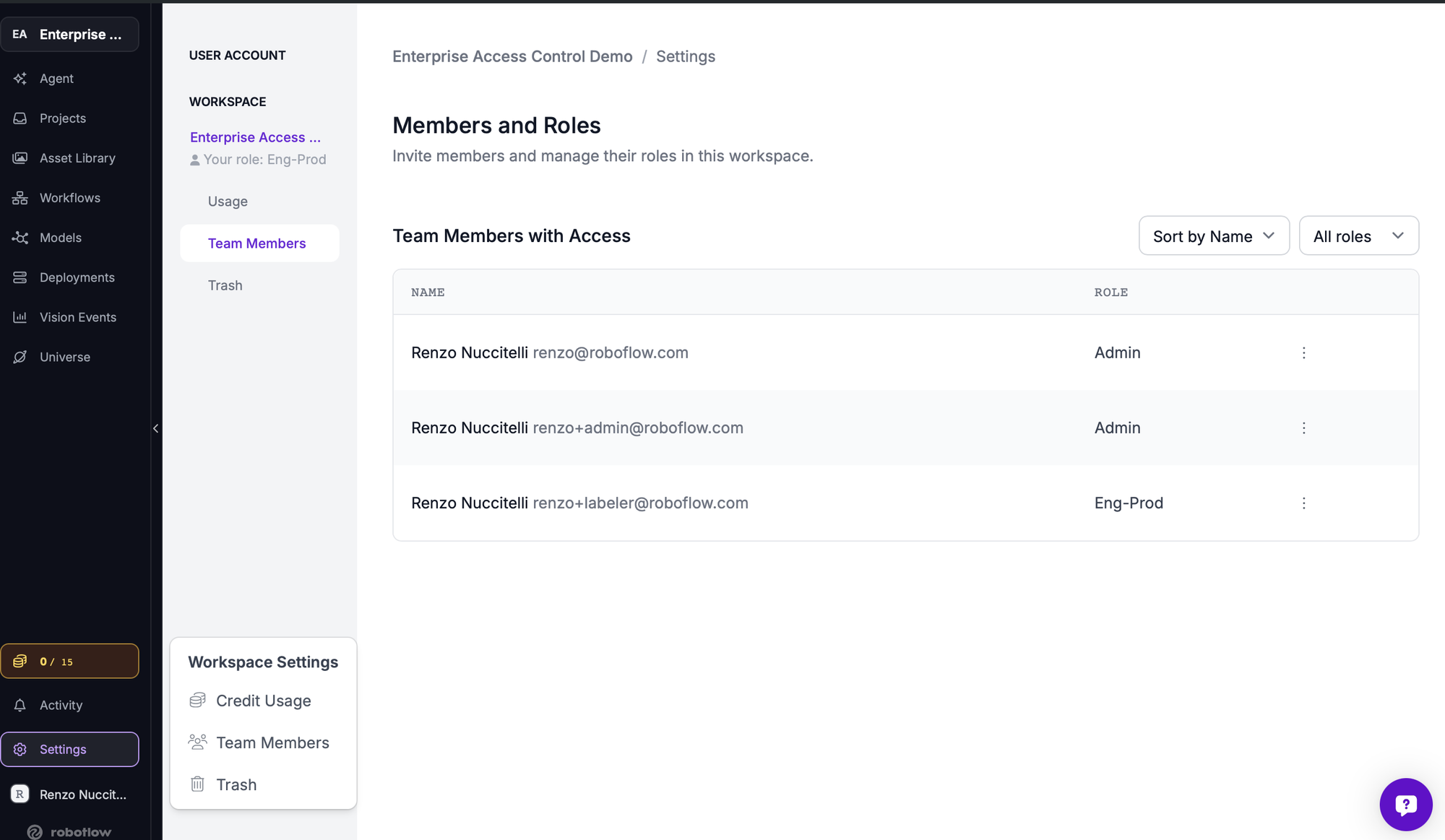
설정, "팀 구성원", "구성원"으로 이동한 다음 각 구성원의 역할을 설정하세요. 역할과 그룹은 독립적이므로, 다른 사이트를 방문하기 위해 두 번째 역할이 필요하지 않습니다. 자세한 내용은 [팀 구성원 역할 변경](/get-started/ko/platform/workspaces/team-members/change-a-team-member-role.md).

## 이 모델의 API 키

폴더 키는 사이트의 작업을 담당합니다. 워크스페이스 전체 키는 관리자 전용입니다. 폴더 키는 해당 폴더에 접근할 수 있는 모든 사람에게 보입니다. 사이트 관리자와 Eng-Prod는 폴더 카드 메뉴에서 키를 관리하며, 설정에 "API 키" 페이지가 없습니다.

폴더당 여러 개의 키를 만드세요: 생산 라인, 디바이스 플릿 또는 통합마다 하나씩. 각 키는 사용량 보고서에서 별도 항목이므로, 비용을 폴더 내에서 귀속할 수 있습니다(참조 [청구 폴더](/get-started/ko/platform/billing-and-plans/billing-folders.md#folder-api-keys)), 그리고 활성 키 두 개로 교체 중에도 겹쳐 사용할 수 있습니다.

키를 만들거나 편집할 때 각 키에 "교체 예정일"과 "소유자"를 설정하세요("1년 제안"은 1년 후 날짜를 채워 넣습니다). 소유자는 해당 날짜 15일 전에 알림 이메일을 한 번 받습니다. "소유자"를 비워 두면, 키를 롤할 수 있는 모든 사람이 받습니다. 키는 해당 날짜 이후에도 계속 작동합니다. 날짜가 없는 키에는 "교체 날짜 없음" 배지가 표시되고 알림은 전송되지 않습니다. 새 키를 생성하고 사용자를 그 키로 옮긴 뒤 이전 키를 폐기하여 교체하세요. "Roll"은 하드 전환이 허용될 때 제자리에서 교체합니다. 소유자는 유지되고 날짜는 같은 간격만큼, 최대 1년까지 앞으로 이동합니다. 관리 API는 날짜를 다음으로 반환합니다 `rotationDueAt` 그리고 소유자를 다음으로 반환합니다 `owners`.

<figure><img src="https://83860450-files.gitbook.io/~/files/v0/b/gitbook-x-prod.appspot.com/o/spaces%2F1YMZNIiZMBdlCHUDeZMP%2Fuploads%2Fgit-blob-05f30f98398bccc8f66b44a80f1dc483b8894e77%2Faccess-setup-folder-menu.png?alt=media" alt="Folder card menu with the API Keys entry"><figcaption><p>폴더 카드 메뉴: "API 키"는 "폴더 사용량" 및 "권한 설정" 옆에 있습니다.</p></figcaption></figure>

<figure><img src="https://83860450-files.gitbook.io/~/files/v0/b/gitbook-x-prod.appspot.com/o/spaces%2F1YMZNIiZMBdlCHUDeZMP%2Fuploads%2Fgit-blob-ca19dda24a8a12a0ab4111d9a28cf55bbd9fcbd9%2Faccess-setup-folder-api-keys.png?alt=media" alt="API Keys dialog for one folder with three keys"><figcaption><p>한 폴더의 "API 키": 소비자 이름을 딴 키, 메타데이터의 소유자, 각 키의 교체 날짜, 그리고 "새 키 생성".</p></figcaption></figure>

<figure><img src="https://83860450-files.gitbook.io/~/files/v0/b/gitbook-x-prod.appspot.com/o/spaces%2F1YMZNIiZMBdlCHUDeZMP%2Fuploads%2Fgit-blob-0a2f685ee5573972e6fe60cf6b01bff777e1190c%2Faccess-setup-rotation-badges.png?alt=media" alt="Key table with overdue and upcoming rotation badges"><figcaption><p>키 표의 교체 배지, "교체 대상 키만 표시"로 목록을 좁힐 수 있습니다.</p></figcaption></figure>

<figure><img src="https://83860450-files.gitbook.io/~/files/v0/b/gitbook-x-prod.appspot.com/o/spaces%2F1YMZNIiZMBdlCHUDeZMP%2Fuploads%2Fgit-blob-1fc590337581497f9f2b501063453d25fc96e875%2Faccess-setup-eng-prod-settings.png?alt=media" alt="Settings sidebar as an Eng-Prod member with no API Keys entry"><figcaption><p>Eng-Prod 구성원으로서의 설정: "사용량", "팀 구성원" 및 "휴지통"만 보입니다. 키는 폴더에 있습니다.</p></figcaption></figure>

## SSO로 자동화하기

ID 공급자가 그룹 클레임을 보낸다면, 각 역할에 하나의 SSO 그룹을, 각 사이트 인증 그룹에 하나의 SSO 그룹을 매핑하세요. 자세한 내용은 [싱글 사인온](/get-started/ko/platform/enterprise-features/single-sign-on-sso.md#custom-role-mapping-via-sso-groups) 에서 ID 공급자 측을 참조하세요.

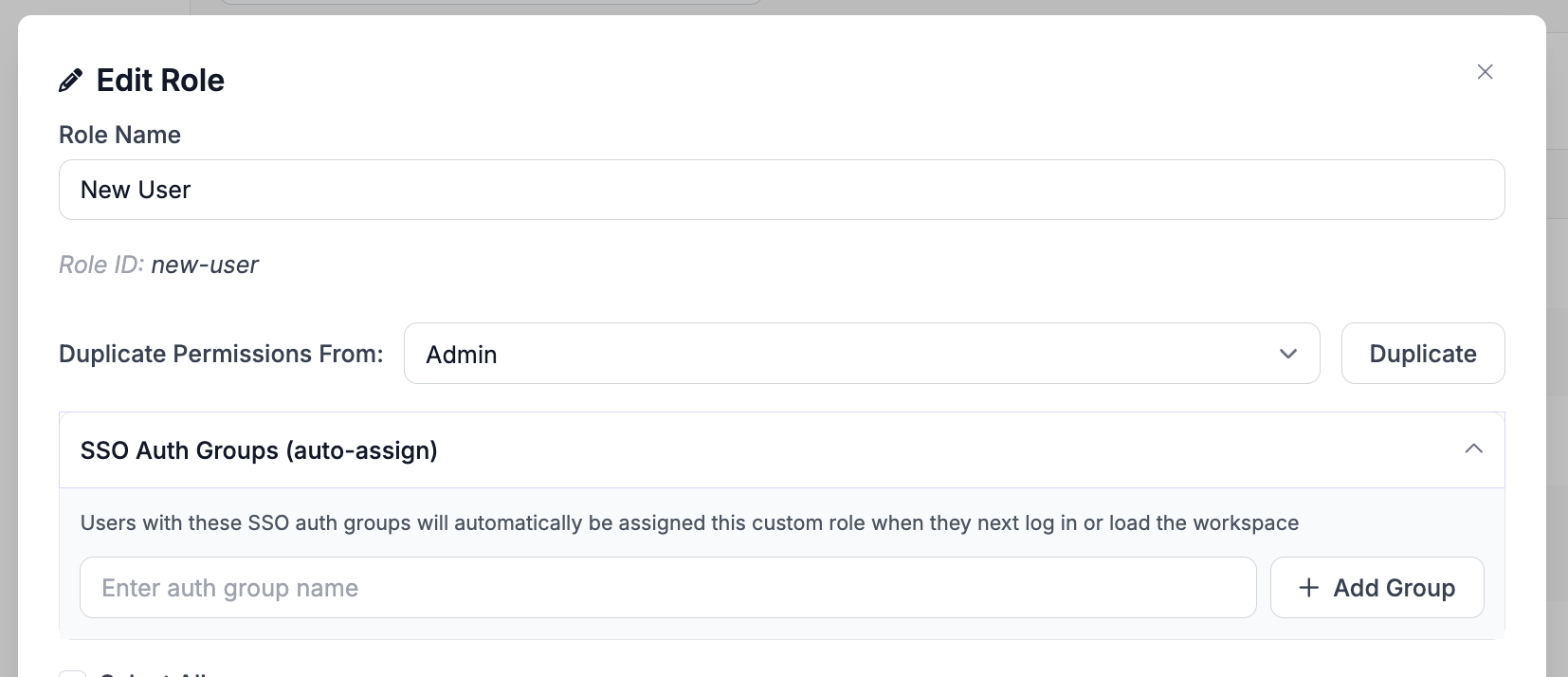
* 역할: 역할 편집기에서 "SSO 인증 그룹(자동 할당)"을 열고 ID 공급자 그룹 이름을 추가하세요. 해당 그룹을 가진 사용자는 다음 로그인 또는 워크스페이스 로드 시 역할을 받습니다.
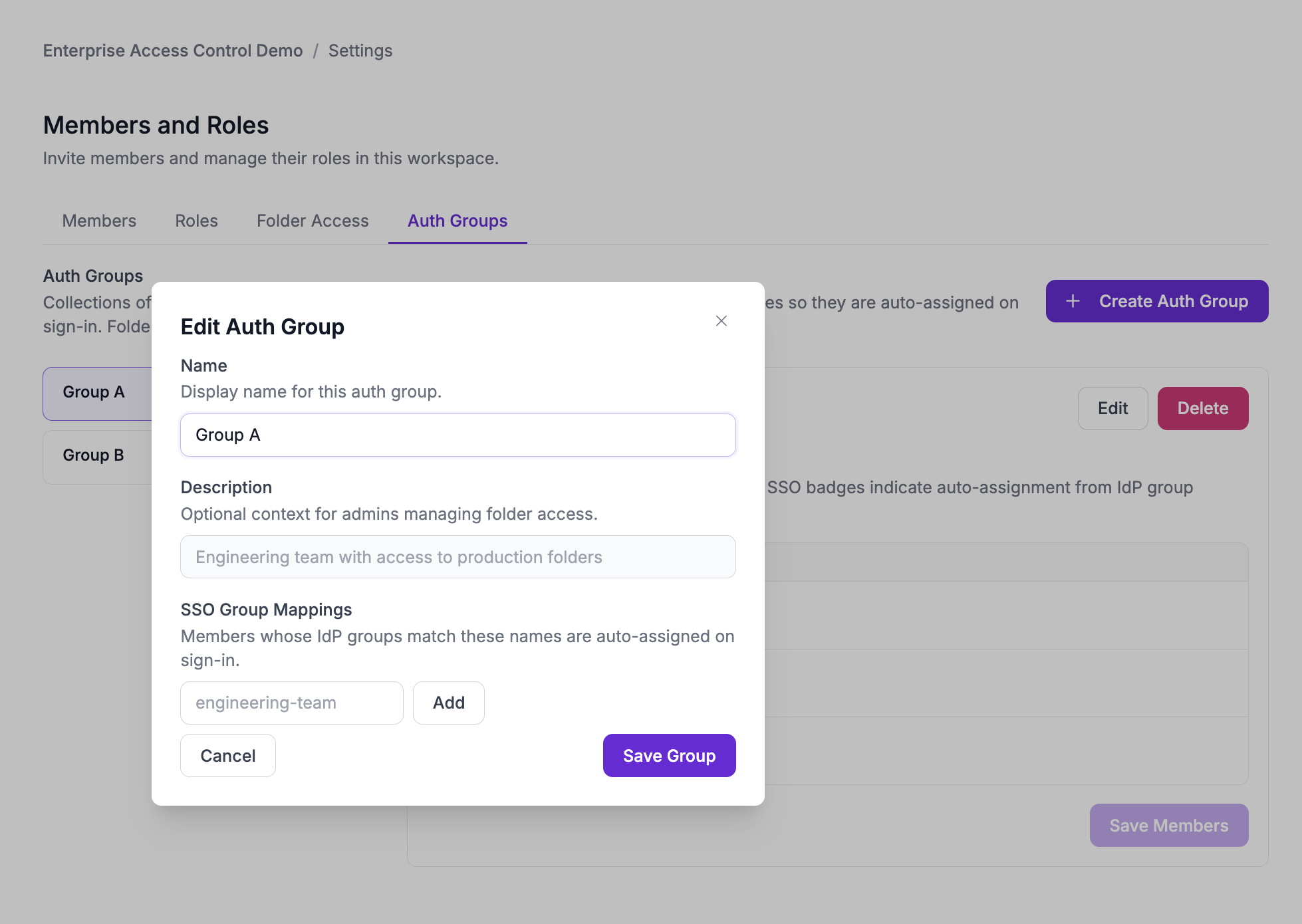
* 인증 그룹: 그룹에서 "편집"을 클릭하고 "SSO 그룹 매핑" 아래에 ID 공급자 그룹 이름을 추가하세요. 일치하는 구성원은 로그인 시 할당되며 구성원 목록에 SSO 배지가 표시됩니다.

신규 입사자는 IT가 올바른 그룹에 추가할 때까지 기본 역할에 머뭅니다. 역할과 폴더 접근 권한은 다음 로그인 시 표시됩니다. 매핑은 한 번에 하나의 역할씩 활성화하세요. 수동 할당은 아직 매핑되지 않은 항목에 대해 계속 작동합니다.

<figure><img src="https://83860450-files.gitbook.io/~/files/v0/b/gitbook-x-prod.appspot.com/o/spaces%2F1YMZNIiZMBdlCHUDeZMP%2Fuploads%2Fgit-blob-35d15ebb844827381e12c1cae668469435666891%2Faccess-setup-role-sso.png?alt=media" alt="Edit Role dialog with the SSO Auth Groups field"><figcaption><p>"SSO 인증 그룹(자동 할당)" 필드가 있는 "역할 편집".</p></figcaption></figure>

<figure><img src="https://83860450-files.gitbook.io/~/files/v0/b/gitbook-x-prod.appspot.com/o/spaces%2F1YMZNIiZMBdlCHUDeZMP%2Fuploads%2Fgit-blob-c400477b17ae13a4466a9330e221dc18b40927ed%2Faccess-setup-auth-group-sso.png?alt=media" alt="Edit Auth Group dialog with the SSO Group Mappings field"><figcaption><p>"SSO 그룹 매핑" 필드가 있는 "인증 그룹 편집".</p></figcaption></figure>