> For the complete documentation index, see [llms.txt](https://docs.roboflow.com/llms.txt). Markdown versions of documentation pages are available by appending `.md` to page URLs; this page is available as [Markdown](https://docs.roboflow.com/get-started/ko/platform/enterprise-features/role-based-access-control.md).
# 역할 기반 액세스 제어(RBAC)
사용 기준에 따른 제한적인 역할로 워크스페이스를 안전하고 규정 준수 상태로 유지하세요.
{% hint style="info" %}
역할 기반 접근 제어는 **프리미엄** 기능입니다. 이 기능이 없으면 모든 사용자는 관리자여야 합니다.
요금제와 그에 포함된 기능에 대한 최신 정보는 [요금 페이지를](https://roboflow.com/pricing).
{% endhint %}
역할 기반 접근 제어를 사용하면 [팀원](/get-started/ko/platform/workspaces/team-members.md) 에게 워크스페이스 내에서 서로 다른 접근 권한을 할당할 수 있습니다.
## 역할
기본 역할은 팀으로 컴퓨터 비전 모델을 구축하고 개선하면서 더 나은 보안 관행을 지원하는 데 도움이 됩니다. [팀으로 컴퓨터 비전 모델을 구축하고 개선하는 동안](https://docs.roboflow.com/datasets/annotate/annotate/team-collaboration).
Roboflow는 세 가지 기본 역할을 지원합니다:
* Creator/Admin - 플랫폼 전체에 대한 완전한 접근 권한
* Reviewer - 라벨링 작업 할당, 검토 및 수행
* Labeler - 할당된 라벨링 작업 수행
{% hint style="info" %}
Creator 역할은 "명예 칭호"로, 원래 어떤 계정이 워크스페이스를 생성했는지 나타냅니다. 이 역할은 Admin 역할과 동일한 모든 권한을 가지지만, 다른 사용자에게 이전하거나 재할당할 수는 없습니다.
{% endhint %}
## 권한
이 역할들의 권한은 아래에 정리되어 있습니다:
| | 관리자 | 검토자 | 라벨러 | 사용자 지정 |
| ---------------------- | -------------------- | -------------------- | -------------------- | ------ |
| 할당된 라벨링 작업 보기 | :white\_check\_mark: | :white\_check\_mark: | :white\_check\_mark: | 선택 사항 |
| 이미지 라벨링 | :white\_check\_mark: | :white\_check\_mark: | :white\_check\_mark: | 선택 사항 |
| 라벨링 작업 제출 | :white\_check\_mark: | :white\_check\_mark: | :white\_check\_mark: | 선택 사항 |
| 라벨링 작업 검토 | :white\_check\_mark: | :white\_check\_mark: | | 선택 사항 |
| 라벨러와 검토자 할당 | :white\_check\_mark: | :white\_check\_mark: | | 선택 사항 |
| 라벨링된 이미지 승인 및 거부 | :white\_check\_mark: | :white\_check\_mark: | | 선택 사항 |
| 팀원 관리 | :white\_check\_mark: | | | 선택 사항 |
| 이미지와 라벨 업로드, 삭제 및 내보내기 | :white\_check\_mark: | | | 선택 사항 |
| 모델 학습 | :white\_check\_mark: | | | 선택 사항 |
| 워크플로 구축 | :white\_check\_mark: | | | 선택 사항 |
| 모델 배포 | :white\_check\_mark: | | | 선택 사항 |
| API 키 보기 | :white\_check\_mark: | | | 선택 사항 |
| 크레딧 사용량 보기 | :white\_check\_mark: | | | 선택 사항 |
| 결제 관리 | :white\_check\_mark: | | | 선택 사항 |
## 사용자 지정 역할
{% hint style="info" %}
사용자 지정 역할은 프리미엄 기능으로, 일부 Enterprise 요금제 고객에게 제공됩니다. [영업팀에 문의하세요](https://roboflow.com/sales) 를 통해 사용자 지정 역할에 대한 액세스 권한을 받으세요.
{% endhint %}
워크스페이스에 사용자 지정 역할이 활성화되면 팀원 설정 페이지에서 관리할 수 있습니다:
1. 워크스페이스 설정으로 이동하세요
2. 사이드바에서 팀원을 선택하세요
3. 역할 탭을 클릭하세요
역할 탭에는 시스템 역할(Admin, Labeler, Reviewer)과 직접 만든 사용자 지정 역할을 포함해 워크스페이스에서 사용할 수 있는 모든 역할이 표시됩니다:
### 역할 관리
#### 역할 보기
역할 페이지에는 다음이 표시됩니다:
* 기본 역할: 새 워크스페이스 멤버에게 자동으로 할당되는 역할
* 역할 목록: 폴더 접근 설정이 포함된 사용 가능한 모든 역할
* 각 역할에는 "모든 폴더 접근"이 활성화되어 있는지 여부가 표시됩니다.
Admin, Labeler, Reviewer 같은 시스템 역할은 일반적인 사용 사례에 최적화된 표준 권한 세트로 미리 구성되어 있습니다.
{% hint style="info" %}
폴더 권한은 프리미엄 기능으로, 일부 Enterprise 요금제 고객에게 제공됩니다. [영업팀에 문의하세요](https://roboflow.com/sales) 를 통해 폴더 권한에 대한 액세스 권한을 받으세요.
{% endhint %}
#### 사용자 지정 역할 만들기
새 사용자 지정 역할을 만들려면:
1. 오른쪽 상단의 + 새 역할 버튼을 클릭하세요
2. "역할 이름"을 입력하세요.
3. 기존 역할에서 시작하려면 "시작 기준" 아래에서 선택한 다음 "권한 복사"를 클릭하세요.
4. 역할에 필요한 권한을 선택하세요. 권한은 데이터, 라벨링, 모델, 워크플로 및 배포, 워크스페이스 및 관리 등의 범주로 나뉩니다. 각 리소스는 "보기", "생성", "편집", "삭제", "기타" 열이 있는 행으로 표시됩니다. 권한 위에 마우스를 올리면 해당 권한이 부여하는 내용을 볼 수 있습니다. 모든 권한을 한 번에 변경하려면 "전체 선택" 또는 "전체 해제"를 사용하세요.
5. "모든 폴더 접근 권한 부여"를 선택하면 폴더 권한과 관계없이 이 역할이 모든 폴더를 볼 수 있습니다.
6. "역할 만들기"를 클릭해 저장하세요. 이 대화 상자는 "역할 만들기" 또는 "취소"를 클릭해야만 닫히므로, 실수로 편집 내용을 잃지 않습니다.
#### 사용자 지정 역할 편집
기존 사용자 지정 역할을 수정하려면:
1. 역할 목록에서 해당 역할을 찾습니다
2. 역할 행 오른쪽의 ... 메뉴 버튼을 클릭하세요
3. 드롭다운 메뉴에서 역할 편집을 선택하세요
4. 필요에 따라 권한을 수정하세요
5. 변경 사항을 저장하세요
참고: 시스템 역할(Admin, Labeler, Reviewer)은 편집할 수 없습니다. 사용자 지정 역할만 만들거나 이전에 만든 역할을 편집할 수 있습니다.
#### 사용자 지정 역할 삭제
사용자 지정 역할을 제거하려면:
1. 역할 목록에서 해당 역할을 찾습니다
2. 역할 행 오른쪽의 ... 메뉴 버튼을 클릭하세요
3. 드롭다운 메뉴에서 역할 삭제를 선택하세요
4. 삭제를 확인하세요
중요: 역할을 삭제하기 전에 현재 이 역할에 할당된 사용자가 없는지 확인하거나, 먼저 해당 사용자를 다른 역할로 재할당하세요. 시스템 역할은 삭제할 수 없습니다.
#### 슈퍼 유저 역할
SSO 그룹 매핑을 사용할 때 [SSO 그룹 매핑](/get-started/ko/platform/enterprise-features/single-sign-on-sso.md#custom-role-mapping-via-sso-groups)을 사용하면 사용자 지정 역할을 슈퍼 유저로 지정할 수 있습니다. 슈퍼 유저 역할은 일반적으로 소유자에게만 제한되는 작업을 포함해 워크스페이스에 대한 전체 접근 권한을 부여합니다.
이를 활성화하려면:
1. 하나 이상의 SSO 인증 그룹이 매핑된 사용자 지정 역할을 만들거나 편집하세요
2. 권한 목록 위에 표시되는 "슈퍼 유저" 토글을 선택하세요
3. 역할을 저장하세요
"슈퍼 유저"가 활성화되면, 이 역할이 제한 없는 접근 권한을 부여하므로 개별 권한 체크박스가 숨겨집니다.
{% hint style="info" %}
"슈퍼 유저" 토글은 SSO 인증 그룹 매핑이 있는 역할에만 표시됩니다. 해당 그룹의 모든 구성원이 전체 워크스페이스 접근 권한을 받으므로, 이 역할에는 범위가 좁은 ID 제공자 그룹을 사용하세요.
{% endhint %}
#### 기본 역할 설정
기본 역할은 새 멤버가 워크스페이스에 참여할 때 자동으로 할당됩니다:
1. 역할 탭 상단의 기본 역할 섹션에서
2. 드롭다운 메뉴를 클릭하세요
3. 기본값으로 사용할 역할을 선택하세요
4. 변경 사항은 이후 모든 초대에 즉시 적용됩니다
#### 사용자 지정 역할 할당
사용자 지정 역할이 구성되면 팀원을 초대할 때 할당할 수 있습니다:
1. 팀원 아래의 멤버 탭으로 이동하세요
2. 멤버 초대를 클릭하세요
3. 역할 드롭다운에서 원하는 사용자 지정 역할을 선택하세요
4. 초대 또는 업데이트 절차를 완료하세요
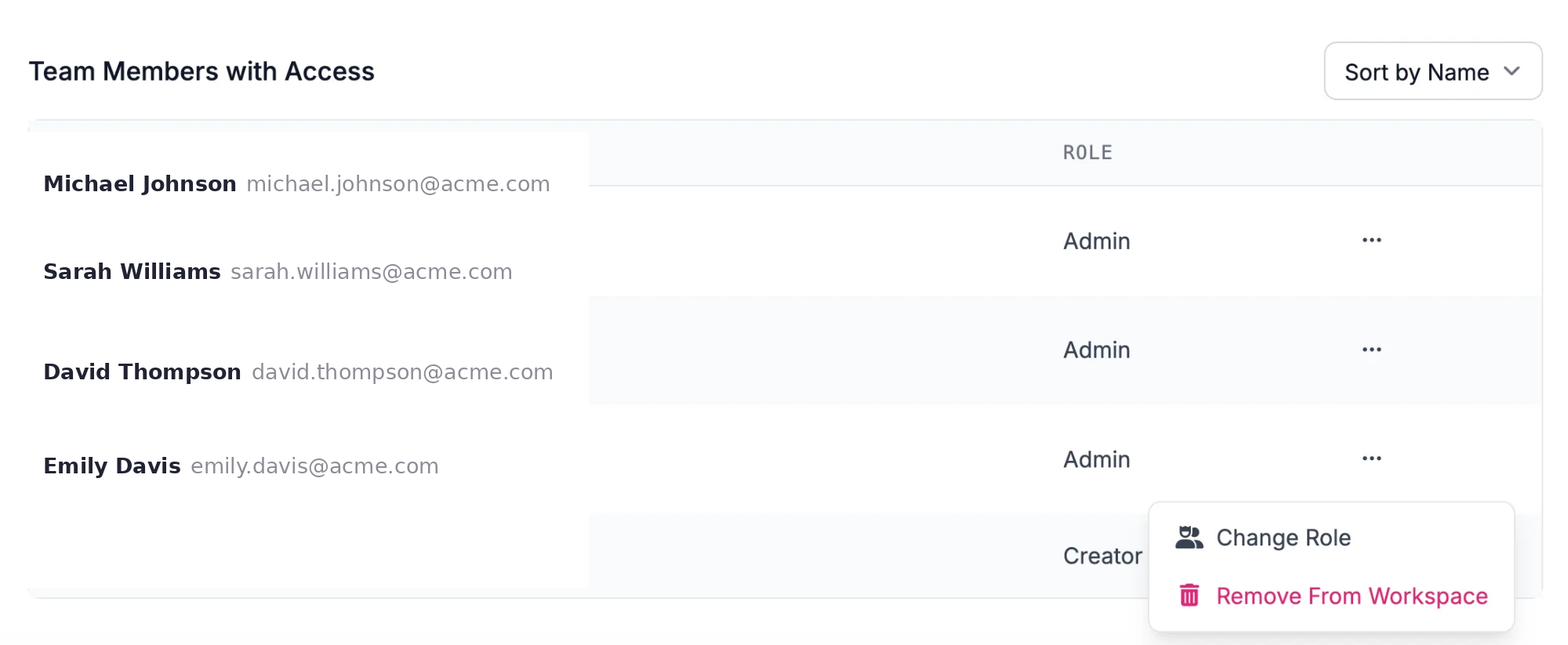
같은 페이지에서 기존 멤버에게도 사용자 지정 역할을 할당할 수 있습니다:
#### 추가 읽을거리
팀 관리 및 권한에 대한 자세한 내용은 다음을 참조하세요:
* 팀원 초대
* 폴더 권한
* 워크스페이스 설정
사용자 지정 역할이 활성화되면, 다음을 [팀원 초대](/get-started/ko/platform/workspaces/team-members/invite-a-team-member.md) 평소처럼 초대 시점에 사용자 지정 역할을 지정할 수 있습니다.
### 추가 읽을거리
.png?alt=media)
.png?alt=media)
.png?alt=media)
.png?alt=media)