> For the complete documentation index, see [llms.txt](https://docs.roboflow.com/llms.txt). Markdown versions of documentation pages are available by appending `.md` to page URLs; this page is available as [Markdown](https://docs.roboflow.com/get-started/ko/platform/workspaces/roboflow-workspaces.md).
# 작업공간 생성
프로젝트를 정리하고 팀과 협업할 수 있도록 작업공간을 생성하세요.
Roboflow의 모든 컴퓨터 비전 프로젝트는 작업 공간에 속합니다. 새 작업 공간을 만들면 프로젝트에서 협업할 별도의 팀원 그룹을 초대할 수 있으며, 각 작업 공간은 고유한 리소스와 API 키를 사용해 별도로 청구됩니다.
### 새 작업 공간 만들기
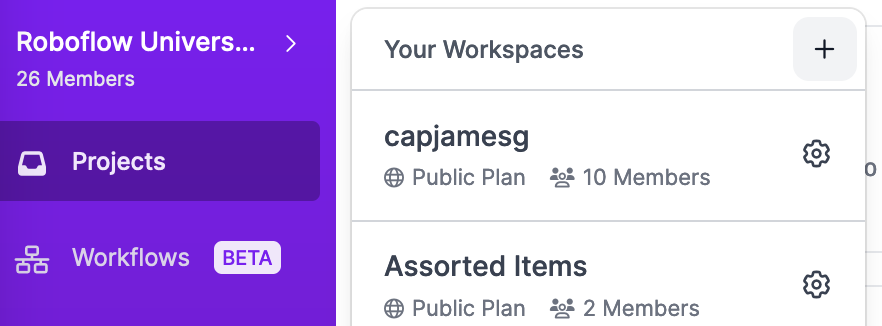
로그인한 후 새 작업 공간을 만들려면 왼쪽 패널에서 작업 공간 이름을 클릭하세요. 그런 다음 "+" 아이콘을 클릭하세요:
### 작업 공간 설정
첫 화면에서 작업 공간의 이름을 지정하고 요금제를 선택한 다음 "계속"을 클릭하세요. 이름은 또한 `작업 공간 ID`의 일부가 됩니다. 사용 가능한 요금제를 비교하려면 [요금 안내](https://roboflow.com/pricing) 페이지를 확인하세요.
설정은 [Roboflow Agent](/get-started/ko/agents/roboflow-agent.md) 페이지에서 끝나며, 여기서 바로 작업을 시작할 수 있습니다.
팀원을 추가하려면 [초대하세요](/get-started/ko/platform/workspaces/team-members/invite-a-team-member.md) 작업 공간 설정의 Members 페이지에서.
### 설정 질문
새 계정의 첫 번째 작업 공간에서는 세 가지 짧은 질문도 받습니다: 무엇을 만들고 싶은지, 결과로 무엇이 일어나야 하는지, 그리고 어떤 데이터를 가지고 있는지입니다. 답변은 자유 서식 텍스트입니다. "예시 사용"을 클릭하면 샘플 답변이 필드에 입력되며, 이후 편집할 수 있습니다.
Roboflow는 사용자의 답변을 새 채팅의 첫 메시지로 Agent에 전달하므로, 프로젝트를 다시 설명하지 않아도 시작점을 제안할 수 있습니다. 각 질문에서 "건너뛰기"를 클릭하여 다음으로 넘어가거나, "뒤로"를 클릭하여 이전 답변을 변경할 수 있습니다. 모든 질문을 건너뛰면 Agent는 빈 채팅으로 열립니다.
나중에 만드는 작업 공간은 요금제 화면에서 바로 Agent로 이동하며 이러한 질문을 하지 않습니다.
### **작업 공간 이름 변경**
해당 작업 공간의 Agent 페이지에서 작업 공간 이름 옆에 있는 연필 모양 아이콘을 클릭하세요.
새 작업 공간 이름을 입력하고 "저장"을 클릭하세요
작업 공간 이름 변경
***참고:***** 작업 공간의 이름을 변경하면 작업 공간 ID도 업데이트됩니다.**
### **작업 공간 설정**
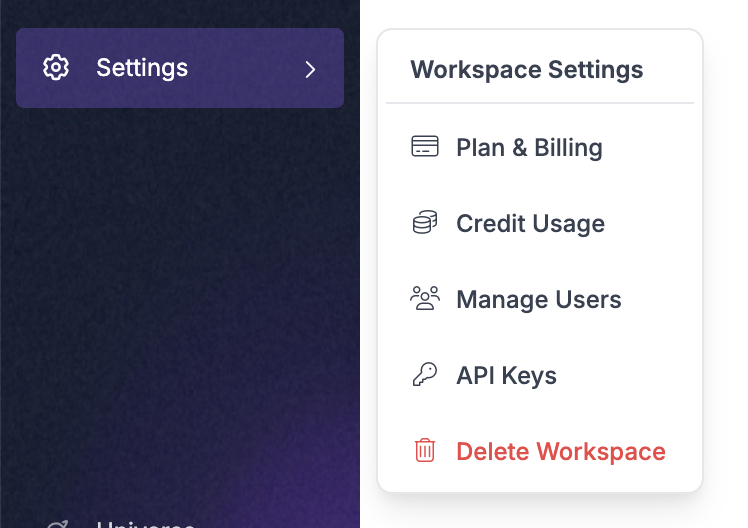
왼쪽 사이드바에서 `설정` 을 선택하여 작업 공간 설정 메뉴를 엽니다.
작업 공간 설정 메뉴
* **요금제 및 결제** - 현재 작업 공간 요금제, 결제 정보를 추가하는 방법, 기타 작업 공간 업그레이드 옵션을 확인합니다
* **사용량** - 작업 공간 기능 및 사용량(전체 기간 및 월별)
* 팀원, 프로젝트, 소스 이미지, 생성된 이미지, 추론 사용량(차트 보기 및 다운로드)
* **멤버** - 작업 공간 멤버, 멤버 역할, 작업 공간 초대 상태 보기
* **Roboflow API** - 공개 및 비공개 API 키 보기, 복사 및 폐기
* **타사 키** - Microsoft Azure, Amazon Web Services(AWS), Google Cloud Platforms(GCP), OpenAI 및 Gemini와의 통합
* **작업 공간 이름 변경** - 작업 공간에 새 이름을 지정합니다. 이렇게 하면 `작업 공간 ID`
* **작업 공간 삭제** - 삭제를 확인한 후에는 이 작업을 되돌릴 수 없습니다. 신중하게 진행하세요.
* **소유권 이전** - 생성자 역할은 이전할 수 없습니다. 생성자 역할은 관리자와 동일하지만 제거할 수 없는 서명자 역할입니다. 새로 지정된 관리자가 필요하면 작업 공간의 생성자가 사용자를 관리자로 승격시키거나 생성자 이메일을 활성 상태로 유지해야 합니다.
### 작업 공간 삭제하기
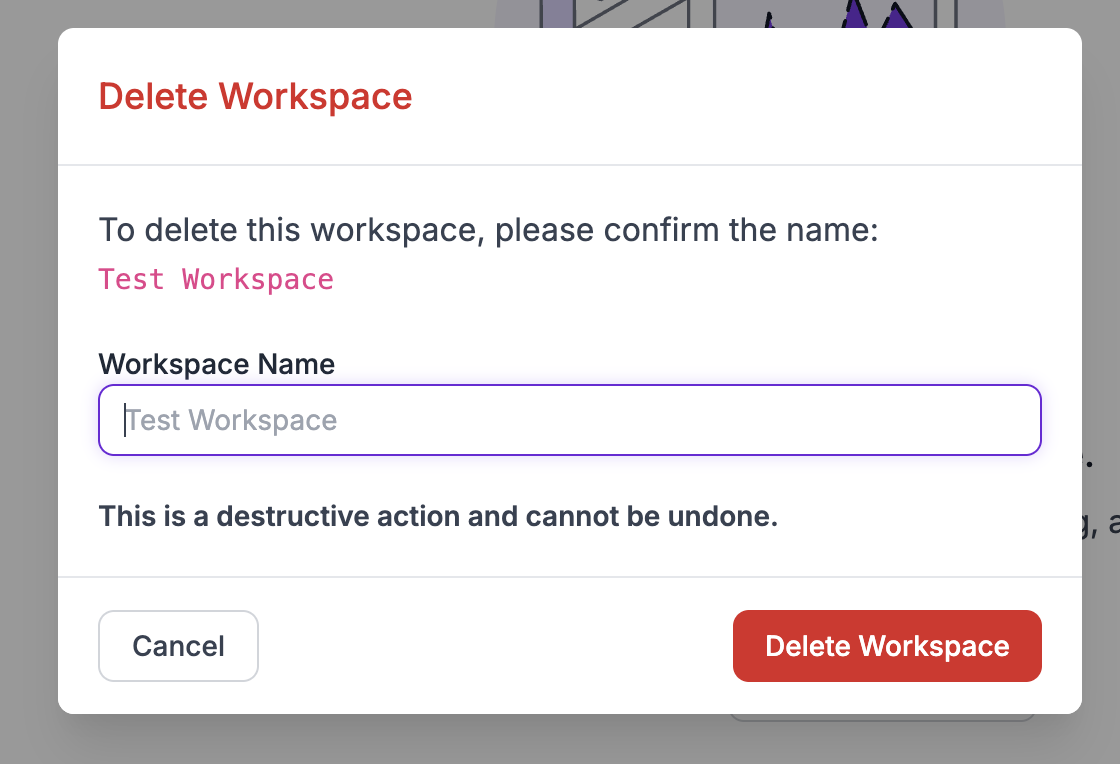
Roboflow에서 프로젝트를 모두 마치면 작업 공간을 삭제할 수 있습니다. 작업 공간 삭제는 영구적인 작업입니다. 작업 공간을 삭제하려면 작업 공간 설정 메뉴를 클릭한 다음 **작업 공간 삭제**를 클릭하세요. 아래에 표시된 것처럼 이 작업을 확인해야 합니다 - 삭제는 **되돌릴 수 없습니다**.
.png?alt=media)
.png?alt=media)