> For the complete documentation index, see [llms.txt](https://docs.roboflow.com/llms.txt). Markdown versions of documentation pages are available by appending `.md` to page URLs; this page is available as [Markdown](https://docs.roboflow.com/roboflow/roboflow-hi/annotate/ai-labeling/enhanced-smart-polygon-with-sam/smart-polygon.md).

# Smart Polygon (Legacy)

{% hint style="info" %}
Roboflow अब एक प्रदान करता है [बेहतर Smart Polygon अनुभव](/roboflow/roboflow-hi/annotate/ai-labeling/enhanced-smart-polygon-with-sam.md) जो Segment Anything Model (SAM) द्वारा संचालित है।
{% endhint %}

Smart Polygon, Roboflow Annotate में उपलब्ध एक annotation assistant है। आप Smart Polygon का उपयोग किसी image में किसी object के लिए polygon annotation बनाने के लिए कर सकते हैं।

## Smart Polygon का उपयोग कैसे करें

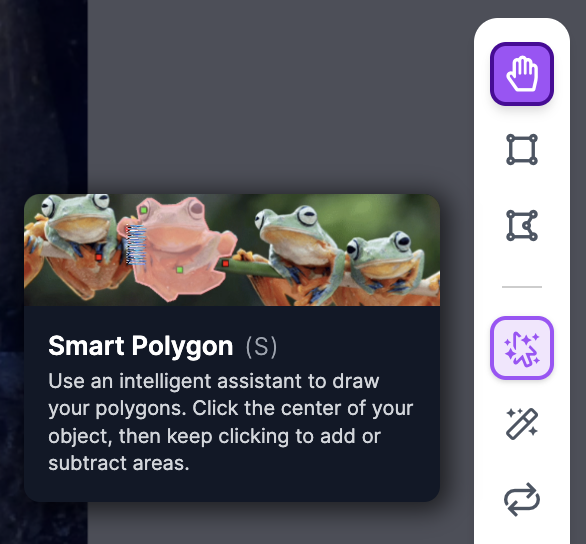
Smart Polygon feature का उपयोग करने के लिए, labeling toolbar में Smart Polygon पर क्लिक करें (Shortcut Key: `S`).

<figure><img src="https://lh5.googleusercontent.com/tJUGkNohp8gwqdaYO7U1nX7AKKVbi3sJidr0bWOaa4l6uLm7bCpqlKCwnSRwBCi7rQgAsVBaCu_nalTkcNvCPhtaOyciZrdNvEP0jadTq4aJS8YiB7Tytfr-FHEm6qDuTpI03sxBEviF1nXsMOYKXqz6vMPhv3rWyNre-I8-EngFL6OA6qbggFB10w" alt=""><figcaption><p>Annotation Toolbar में Smart Polygon</p></figcaption></figure>

फिर, जिस object को आप label करना चाहते हैं उसके केंद्र पर क्लिक करें, और Smart Polygon object पर एक प्रारंभिक label लागू कर देगा।

<figure><img src="/files/e92840df195494fc20452ad1ccf70843018f3bf4" alt=""><figcaption><p>बैंगनी outline एक क्लिक से बनाई गई Smart Polygon annotation है।</p></figcaption></figure>

यह पर्दे के पीछे एक machine learning model का उपयोग करके आपके object के लिए एक shape सुझाएगा।

आपका target polygon सिर्फ एक क्लिक से सटीक रूप से predicted हो सकता है, और आप Enter दबाकर फिर अपने object के लिए एक class चुनकर अगले object पर जा सकते हैं।

Polygon को object के साथ बेहतर fit कराने के लिए, object के उन हिस्सों पर क्लिक करें जिन्हें highlight नहीं किया जाना चाहिए। इन्हें negative points के रूप में जोड़ा जाएगा, जिन्हें annotation tool में एक छोटे red box से दर्शाया जाता है।

<figure><img src="/files/0d1d3724603b4f8152bca0d9fa995f216bb3bf2b" alt="" width="375"><figcaption><p>लाल points वाला एक polygon, जो उन हिस्सों को दिखाता है जो पहले polygon का हिस्सा थे लेकिन अब हटा दिए गए हैं।</p></figcaption></figure>

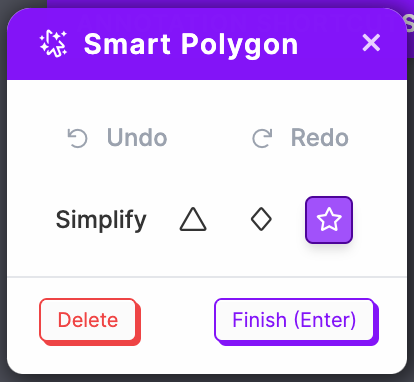
annotation tool के top-left में दिए गए Smart Polygon options का उपयोग करके, आप Convex Hull, Smooth, और Complex labels के बीच toggling करके अपने label में vertices की संख्या चुन सकते हैं। अगर आप कोई गलती करते हैं, तो आप लगाए गए points को undo भी कर सकते हैं।

<figure><img src="https://blog.roboflow.com/content/images/2022/09/Screen-Shot-2022-09-26-at-4.19.59-PM.png" alt=""><figcaption><p>Smart Polygon Options (Convex Hull, Smooth, Complex labels)</p></figcaption></figure>

## Segmentation Layers को visualize करें

Smart Polygon semantic segmentation data labeling के लिए भी उपयोगी है। बस यह सुनिश्चित करें कि objects के z-indexes सही तरह से क्रमबद्ध हों, ताकि masks उसी क्रम में stack हों जैसा आप अपने model को train करना चाहते हैं। आप stacking को उपयोग करके visualize कर सकते हैं `Layers` tab का उपयोग sidebar में करें। इससे आपको समझने में मदद मिलेगी कि rasterize होने के बाद आपका segmentation mask कैसा दिखेगा।

यह `Layers` tab सभी Roboflow project types पर उपलब्ध है। किसी bounding box को ordering बदले बिना edit करने के लिए `Layers`, बस उस Layer/annotation पर click करें जिसे आप `Layers` tab में edit करना चाहते हैं और फिर अपने edits करें।


---

# Agent Instructions
This documentation is published with GitBook. GitBook is the documentation platform designed so that both humans and AI agents can read, navigate, and reason over technical content effectively. Learn more at gitbook.com.

## Querying This Documentation
If you need additional information that is not directly available in this page, you can query the documentation dynamically by asking a question.

Perform an HTTP GET request on the current page URL with the `ask` query parameter:

```
GET https://docs.roboflow.com/roboflow/roboflow-hi/annotate/ai-labeling/enhanced-smart-polygon-with-sam/smart-polygon.md?ask=<question>
```

The question should be specific, self-contained, and written in natural language.
The response will contain a direct answer to the question and relevant excerpts and sources from the documentation.

Use this mechanism when the answer is not explicitly present in the current page, you need clarification or additional context, or you want to retrieve related documentation sections.