# Universe Checkpoint からトレーニングする

### Roboflow Universe チェックポイントからのトレーニング

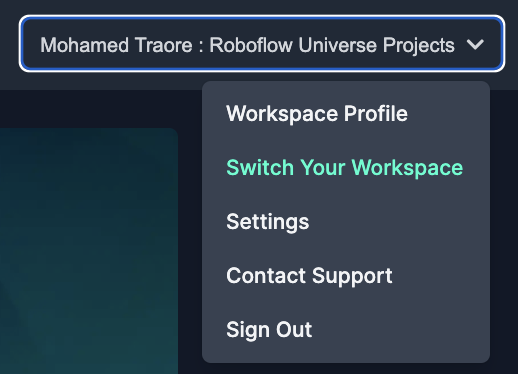
まず、Universe プロファイルで現在のプロジェクトの Workspace を選択し、Transfer Learning に使用したいデータセットを「Starred」していることを確認してください。

<figure><img src="https://3740591140-files.gitbook.io/~/files/v0/b/gitbook-x-prod.appspot.com/o/spaces%2F-M6S9nPJhEX9FYH6clfW%2Fuploads%2Fgit-blob-c571efa92326d45722f5b17fc0a261d047a0a3a6%2Fimage.png?alt=media" alt=""><figcaption><p>Roboflow Universe で Workspace プロファイルを切り替える</p></figcaption></figure>

![](https://3740591140-files.gitbook.io/~/files/v0/b/gitbook-x-prod.appspot.com/o/spaces%2F-M6S9nPJhEX9FYH6clfW%2Fuploads%2Fgit-blob-3c2404f27a15c7c41c67858b519227d966001099%2Fimage.png?alt=media) ![](https://3740591140-files.gitbook.io/~/files/v0/b/gitbook-x-prod.appspot.com/o/spaces%2F-M6S9nPJhEX9FYH6clfW%2Fuploads%2Fgit-blob-3837bb6a0ad2b8f803d0958c7510af21571c3e7d%2Fimage.png?alt=media)

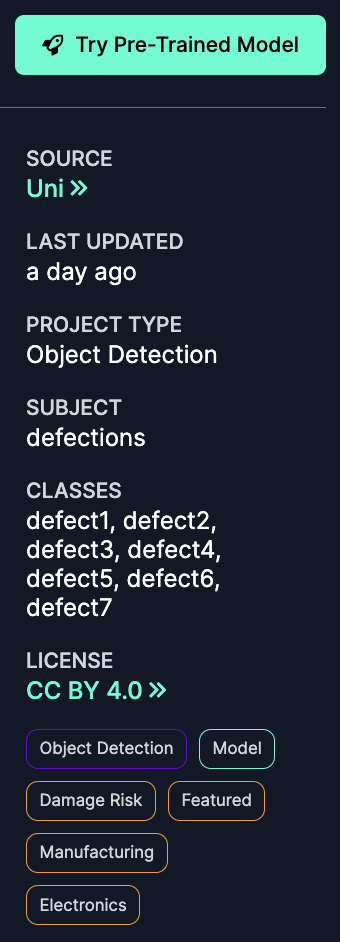
さらに、選択したデータセットに「Model」タグが付いているか、または Roboflow Universe のプロジェクトのランディングページに「Try Pre-Trained」モデルが表示されているかを確認してください。表示されていない場合、Workspace 内でトレーニングチェックポイントとして利用できません。

<figure><img src="https://3740591140-files.gitbook.io/~/files/v0/b/gitbook-x-prod.appspot.com/o/spaces%2F-M6S9nPJhEX9FYH6clfW%2Fuploads%2Fgit-blob-14049633fcb9e91b62bc91ba0e5358e5e92fa0d8%2Fimage.png?alt=media" alt=""><figcaption><p>Roboflow Universe データセットの Model タグ</p></figcaption></figure>

<figure><img src="https://3740591140-files.gitbook.io/~/files/v0/b/gitbook-x-prod.appspot.com/o/spaces%2F-M6S9nPJhEX9FYH6clfW%2Fuploads%2Fgit-blob-4dbbbb822f7cda125a21e42fa4f60212731e8b5c%2Fimage.png?alt=media" alt=""><figcaption><p>Roboflow Universe データセットのランディングページにある「Try Pre-Trained Model」と Model タグ</p></figcaption></figure>

次に、Roboflow メインアプリの UI で対象データセット／プロジェクトの「Versions」ページに移動し、トレーニングしたいバージョンを選択します。

* Roboflow Train で既にトレーニングされていないデータセットバージョン（バージョンに緑色のチェックマークが表示されていないもの）からのみトレーニングジョブを開始できます。

<figure><img src="https://3740591140-files.gitbook.io/~/files/v0/b/gitbook-x-prod.appspot.com/o/spaces%2F-M6S9nPJhEX9FYH6clfW%2Fuploads%2Fgit-blob-b5549aaae79978a496141c807cf099b923cafd99%2Fimage%20(13)%20(1)%20(2).png?alt=media" alt=""><figcaption></figcaption></figure>

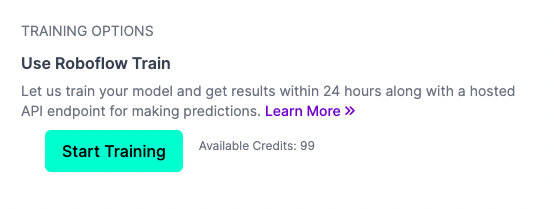
「Start Training」をクリックしてください。

<figure><img src="https://3740591140-files.gitbook.io/~/files/v0/b/gitbook-x-prod.appspot.com/o/spaces%2F-M6S9nPJhEX9FYH6clfW%2Fuploads%2Fgit-blob-cc81ffe0a64b210d637a4153693f8eeda553e2bf%2Fimage.png?alt=media" alt=""><figcaption></figcaption></figure>

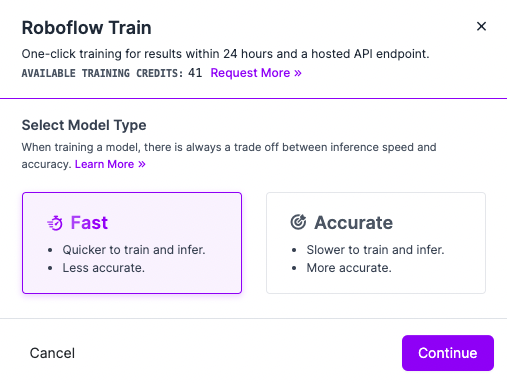
次に、Fast または Accurate モデルを選択し、「Continue」をクリックします。

* Single-Label Classification、Multi-Label Classification、または Semantic Segmentation プロジェクトをトレーニングしている場合は、この Fast または Accurate のオプションは表示されません。これらのプロジェクトタイプでは、「Continue」をクリックしてから「Start Training」をクリックするだけでトレーニングジョブを開始できます。

<figure><img src="https://3740591140-files.gitbook.io/~/files/v0/b/gitbook-x-prod.appspot.com/o/spaces%2F-M6S9nPJhEX9FYH6clfW%2Fuploads%2Fgit-blob-3ea915d3e069aa27e5b45f405d3a0b02826426bf%2Fimage.png?alt=media" alt=""><figcaption></figcaption></figure>

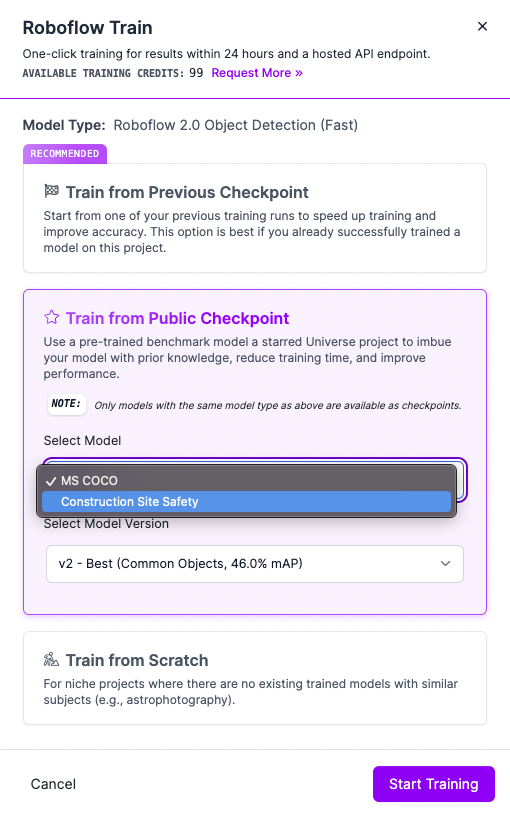
「Select a Model」の下で、Roboflow Universe でマーク（Starred）したデータセットのプロジェクト名を選択します。

<figure><img src="https://3740591140-files.gitbook.io/~/files/v0/b/gitbook-x-prod.appspot.com/o/spaces%2F-M6S9nPJhEX9FYH6clfW%2Fuploads%2Fgit-blob-7f59867b5f0b1055d6602711ad24eacc98a354ed%2Fimage.png?alt=media" alt=""><figcaption></figcaption></figure>

次に「Start Training」をクリックしてトレーニングジョブを開始します。トレーニングジョブが完了すると、登録されているアカウントのメールアドレスにメールが届きます。

### [トレーニング結果の表示](https://docs.roboflow.com/roboflow/roboflow-jp/torningu/training-results)

トレーニングジョブの進行状況を監視できます。UI はトレーニングを開始するためにマシンが起動する様子を表示します。

### モデルのデプロイ

トレーニング後、モデルは推論に使用でき、カスタムアプリケーションに組み込むことができます。詳細は [Inference Documentation ページ](https://docs.roboflow.com/inference) をご覧ください。