# Universe 체크포인트에서 학습

### Roboflow Universe Checkpoint에서 학습하기

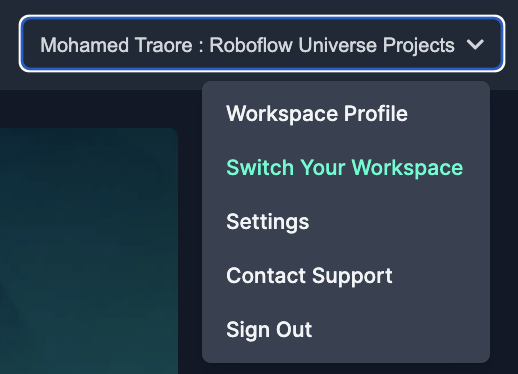
먼저, Universe 프로필에서 현재 프로젝트에 대한 Workspace를 선택했는지, 그리고 Transfer Learning에 사용하려는 데이터셋에 "Starred" 표시를 했는지 확인하세요.

<figure><img src="https://3958014485-files.gitbook.io/~/files/v0/b/gitbook-x-prod.appspot.com/o/spaces%2F-M6S9nPJhEX9FYH6clfW%2Fuploads%2Fgit-blob-c571efa92326d45722f5b17fc0a261d047a0a3a6%2Fimage.png?alt=media" alt=""><figcaption><p>Roboflow Universe에서 Workspace 프로필 전환하기</p></figcaption></figure>

![](https://3958014485-files.gitbook.io/~/files/v0/b/gitbook-x-prod.appspot.com/o/spaces%2F-M6S9nPJhEX9FYH6clfW%2Fuploads%2Fgit-blob-3c2404f27a15c7c41c67858b519227d966001099%2Fimage.png?alt=media) ![](https://3958014485-files.gitbook.io/~/files/v0/b/gitbook-x-prod.appspot.com/o/spaces%2F-M6S9nPJhEX9FYH6clfW%2Fuploads%2Fgit-blob-3837bb6a0ad2b8f803d0958c7510af21571c3e7d%2Fimage.png?alt=media)

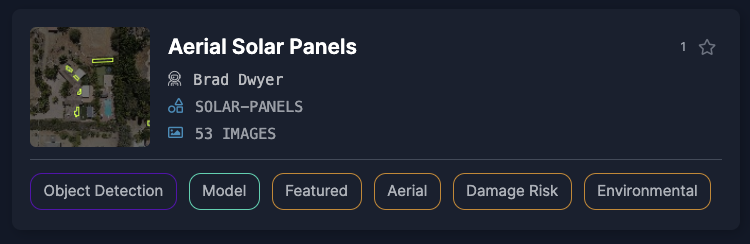
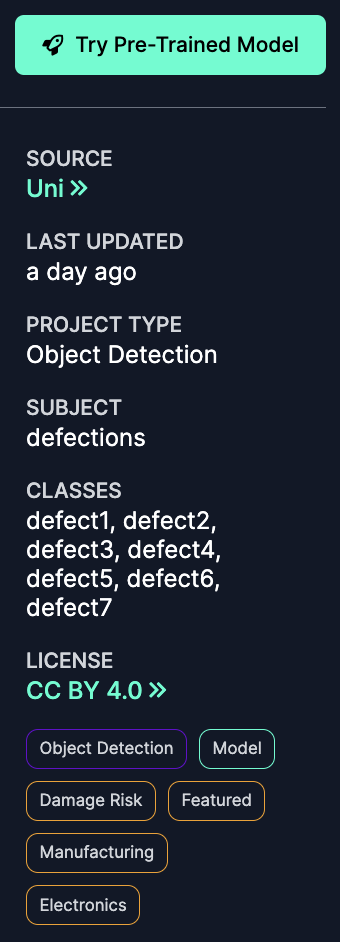
또한, 선택한 데이터셋에 "Model" 태그가 있는지, 그리고/또는 Roboflow Universe의 프로젝트 랜딩 페이지에 "Try Pre-Trained" 모델이 있는지 확인하세요. 그렇지 않으면 해당 데이터셋은 Workspace에서 학습 체크포인트로 사용할 수 없습니다.

<figure><img src="https://3958014485-files.gitbook.io/~/files/v0/b/gitbook-x-prod.appspot.com/o/spaces%2F-M6S9nPJhEX9FYH6clfW%2Fuploads%2Fgit-blob-14049633fcb9e91b62bc91ba0e5358e5e92fa0d8%2Fimage.png?alt=media" alt=""><figcaption><p>Roboflow Universe 데이터셋의 Model 태그</p></figcaption></figure>

<figure><img src="https://3958014485-files.gitbook.io/~/files/v0/b/gitbook-x-prod.appspot.com/o/spaces%2F-M6S9nPJhEX9FYH6clfW%2Fuploads%2Fgit-blob-4dbbbb822f7cda125a21e42fa4f60212731e8b5c%2Fimage.png?alt=media" alt=""><figcaption><p>Roboflow Universe 데이터셋 랜딩 페이지의 "Try Pre-Trained Model" 및 Model 태그</p></figcaption></figure>

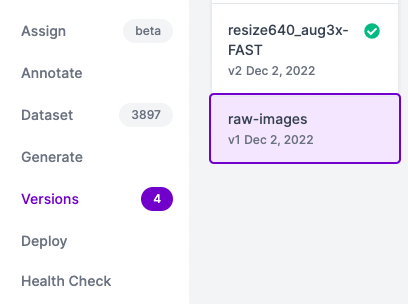
이제 Roboflow Main App UI에서 대상 데이터셋/프로젝트의 "Versions" 페이지로 이동하세요. 학습하려는 버전을 선택합니다.

* Roboflow Train으로 아직 학습되지 않은 데이터셋 버전에서만 training job을 시작할 수 있습니다(버전에 초록색 체크 표시가 없어야 함).

<figure><img src="https://3958014485-files.gitbook.io/~/files/v0/b/gitbook-x-prod.appspot.com/o/spaces%2F-M6S9nPJhEX9FYH6clfW%2Fuploads%2Fgit-blob-b5549aaae79978a496141c807cf099b923cafd99%2Fimage.png?alt=media" alt=""><figcaption></figcaption></figure>

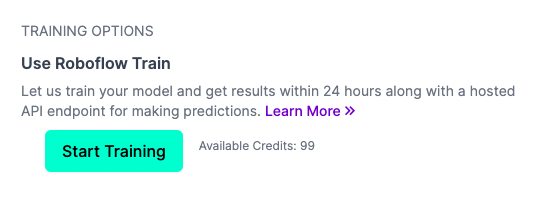
"Start Training"을 클릭하세요.

<figure><img src="https://3958014485-files.gitbook.io/~/files/v0/b/gitbook-x-prod.appspot.com/o/spaces%2F-M6S9nPJhEX9FYH6clfW%2Fuploads%2Fgit-blob-cc81ffe0a64b210d637a4153693f8eeda553e2bf%2Fimage.png?alt=media" alt=""><figcaption></figcaption></figure>

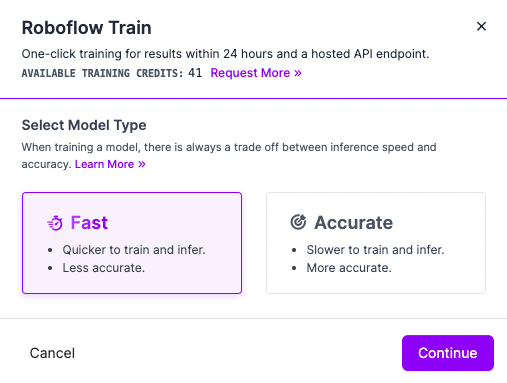
다음으로 Fast 또는 Accurate 모델을 선택하고, "Continue"를 클릭하세요.

* Single-Label Classification, Multi-Label Classification, 또는 Semantic Segmentation 프로젝트를 학습하는 경우에는 이 Fast 또는 Accurate 옵션이 표시되지 않습니다. 이러한 프로젝트 유형에서는 그냥 "Continue"를 클릭한 다음 "Start Training"을 클릭하여 training job을 시작하면 됩니다.

<figure><img src="https://3958014485-files.gitbook.io/~/files/v0/b/gitbook-x-prod.appspot.com/o/spaces%2F-M6S9nPJhEX9FYH6clfW%2Fuploads%2Fgit-blob-3ea915d3e069aa27e5b45f405d3a0b02826426bf%2Fimage.png?alt=media" alt=""><figcaption></figcaption></figure>

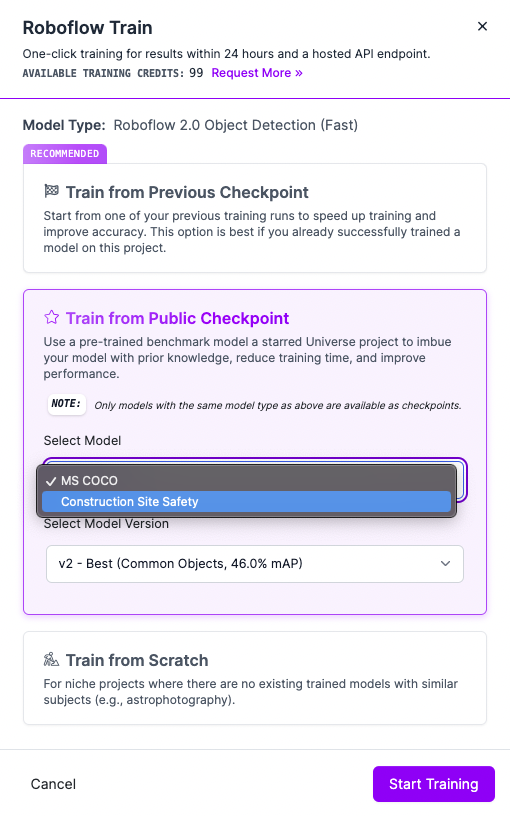
"Select a Model" 아래에서 Roboflow Universe에서 "Starred"로 표시한 데이터셋의 프로젝트 이름을 선택하세요.

<figure><img src="https://3958014485-files.gitbook.io/~/files/v0/b/gitbook-x-prod.appspot.com/o/spaces%2F-M6S9nPJhEX9FYH6clfW%2Fuploads%2Fgit-blob-7f59867b5f0b1055d6602711ad24eacc98a354ed%2Fimage.png?alt=media" alt=""><figcaption></figcaption></figure>

이제 "Start Training"을 클릭하여 training job을 시작하세요. 학습 작업이 완료되면 등록된 계정 이메일로 이메일을 받게 됩니다.

### [학습 결과 보기](https://docs.roboflow.com/roboflow/roboflow-ko/train/training-results)

training job의 진행 상황을 모니터링할 수 있습니다. UI에는 학습을 시작하기 위해 머신이 시작되는 과정이 표시됩니다.

### 모델 배포하기

학습 후에는 모델을 inference에 사용하고 커스텀 애플리케이션에 임베드할 수 있습니다! [Inference Documentation 페이지](https://docs.roboflow.com/inference) 에서 모든 옵션을 확인하세요.