> For the complete documentation index, see [llms.txt](https://docs.roboflow.com/llms.txt). Markdown versions of documentation pages are available by appending `.md` to page URLs; this page is available as [Markdown](https://docs.roboflow.com/roboflow/roboflow-ko/deploy/dedicated-deployments/make-requests-to-a-dedicated-deployment.md).
# Dedicated Deployment에 요청 보내기
### Python SDK 사용
최신 버전의 Python SDK를 설치해 주세요 [inference\_sdk](https://pypi.org/project/inference-sdk/) 와 함께 `pip install --upgrade inference-sdk`.
전용 배포가 준비되면 URL을 복사하세요:
전용 배포가 준비되면 URL을 복사하세요
그리고 이를 매개변수에 붙여넣으세요 `api_url` 초기화할 때 `InferenceHTTPClient` , 그러면 끝입니다!
모델 추론 실행 예시는 다음과 같습니다. 자세한 내용은 [inference\_sdk 문서에서 확인할 수 있습니다](https://inference.roboflow.com/inference_helpers/inference_sdk/).
```
from inference_sdk import InferenceHTTPClient
CLIENT = InferenceHTTPClient(
api_url="https://dev-testing.roboflow.cloud",
api_key="ROBOFLOW_API_KEY"
)
image_url = "https://source.roboflow.com/pwYAXv9BTpqLyFfgQoPZ/u48G0UpWfk8giSw7wrU8/original.jpg"
result = CLIENT.infer(image_url, model_id="soccer-players-5fuqs/1")
```
### HTTP API 사용
다음에도 액세스할 수 있습니다 [HTTP API](https://inference.roboflow.com/api/) 다음 아래에 나열된 `/docs`, 예를 들면, `https://dev-testing.roboflow.cloud/docs` .
workspace를 첨부해 주세요 `api_key` 이 엔드포인트에 접근할 때 쿼리 매개변수로
HTTP API를 사용하여 위와 동일한 요청을 만드는 예시는 다음과 같습니다:
```
import requests
import json
api_url = "https://dev-testing.roboflow.cloud"
model_id = "soccer-players-5fuqs/1"
image_url = "https://source.roboflow.com/pwYAXv9BTpqLyFfgQoPZ/u48G0UpWfk8giSw7wrU8/original.jpg"
resp = requests.get(f"{api_url}/{model_id}", params = {"api_key": "ROBOFLOW_API_KEY", "image": image_url})
result = json.loads(resp.content)
```
### Workflow UI 사용
전용 배포는 실행을 위한 백엔드 서버로도 사용할 수 있습니다 [Roboflow Workflows](https://roboflow.com/workflows/build). Roboflow Workflows는 컴퓨터 비전 애플리케이션을 만들기 위한 로우코드 웹 기반 애플리케이션 빌더입니다.
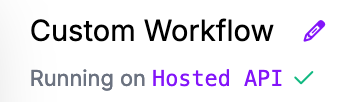
workflow를 생성한 후 다음을 클릭하세요: **Hosted API에서 실행 중** 왼쪽 상단의 링크:
workflow가 실행될 백엔드를 변경합니다.
클릭하세요 **Dedicated Deployments** 전용 배포 목록을 보려면 대상 배포를 선택한 다음 **Connect**: