> For the complete documentation index, see [llms.txt](https://docs.roboflow.com/llms.txt). Markdown versions of documentation pages are available by appending `.md` to page URLs; this page is available as [Markdown](https://docs.roboflow.com/workflows/hi/manage/delete-a-workflow.md).
# एक Workflow हटाएँ
Workflow को Trash में ले जाएँ, जहाँ इसे स्थायी रूप से हटाए जाने से पहले 30 दिनों तक रखा जाता है।
किसी workflow को हटाने पर वह आपके workspace में चला जाता है [Trash](https://docs.roboflow.com/platform/workspaces/trash) स्थायी रूप से हटाए जाने से पहले 30 दिनों तक। आप retention window के दौरान किसी भी समय इसे Trash से restore कर सकते हैं।
## एक workflow हटाएँ
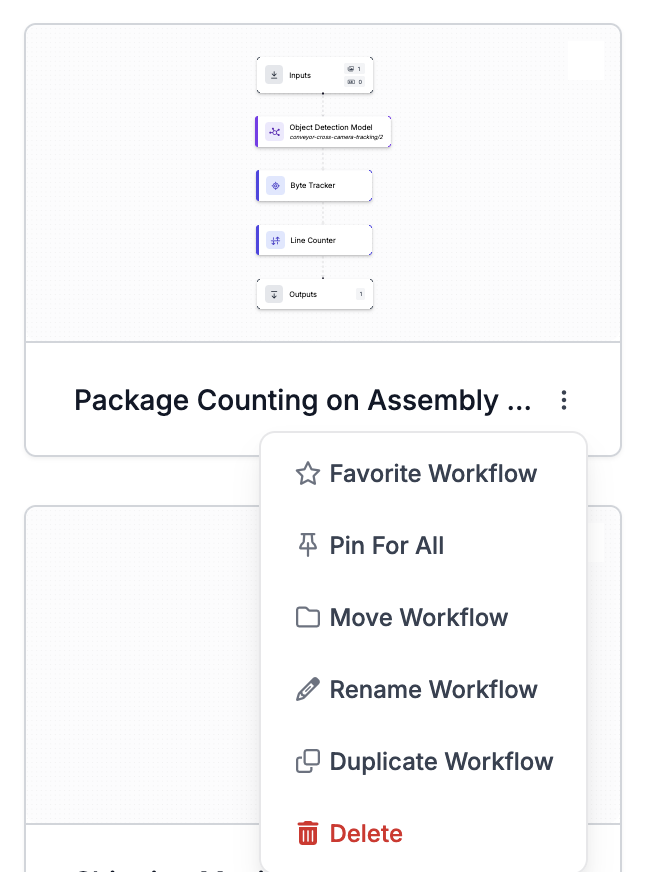
1. अपने Workflows dashboard पर जाएँ और जिस workflow को आप हटाना चाहते हैं उसके बगल में तीन डॉट्स पर क्लिक करें।
2. "Delete" पर क्लिक करें।
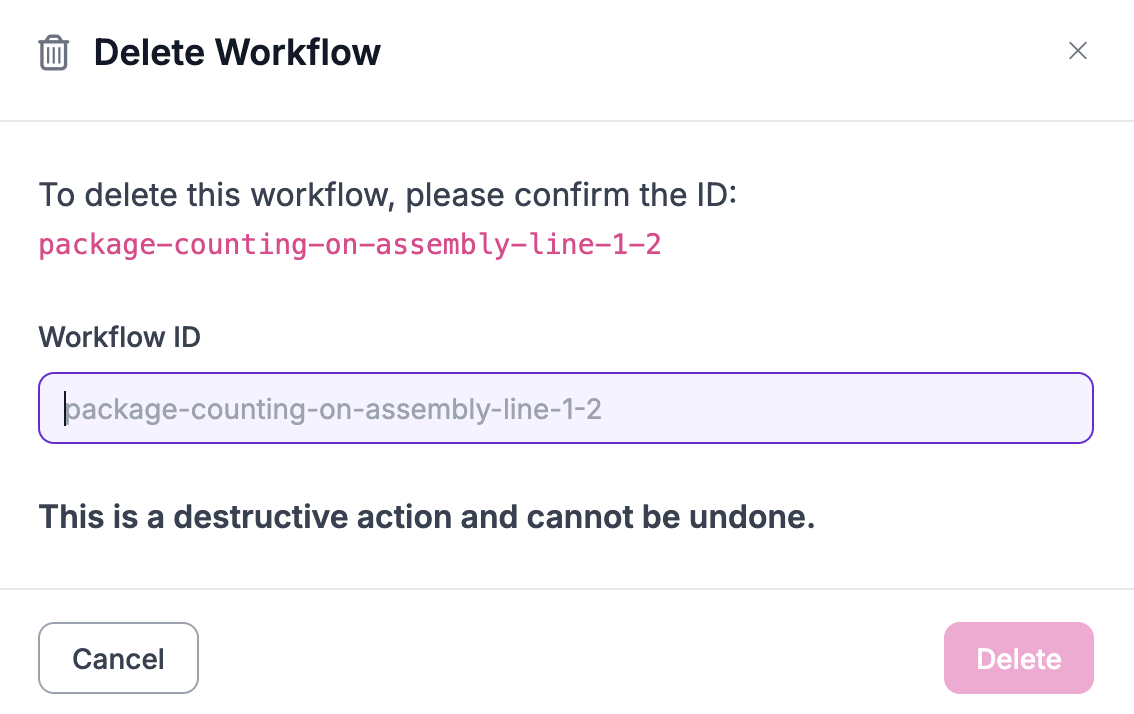
3. पुष्टि करने के लिए workflow ID टाइप करें।
4. "Delete" पर क्लिक करें।
## Restore करें या स्थायी रूप से हटाएँ
देखें [Trash](https://docs.roboflow.com/platform/workspaces/trash) यह जानने के लिए कि deleted workflow को कैसे restore करें या 30-दिन की retention window की प्रतीक्षा किए बिना उसे तुरंत कैसे हटाएँ।
## API, SDK, या CLI के माध्यम से हटाएँ
आप workflow को Trash में इनके माध्यम से भी ले जा सकते हैं:
* REST API: `DELETE /:workspace/workflows/:workflow`
* Python SDK: `rfapi.delete_workflow(api_key, workspace, workflow_url)`
* CLI: `roboflow workflow delete `
वेब ऐप के बाहर restore करने के लिए उपयोग करें `workspace.restore_from_trash("workflow", workflow_id)` SDK से या `roboflow workflow restore ` CLI से।