> For the complete documentation index, see [llms.txt](https://docs.roboflow.com/llms.txt). Markdown versions of documentation pages are available by appending `.md` to page URLs; this page is available as [Markdown](https://docs.roboflow.com/workflows/hi/manage/manage-workflow-versions.md).
# Workflow Versions प्रबंधित करें
अपने Workflow version history देखें, सहेजे गए versions को नाम दें, और पिछले संस्करण पर वापस जाएँ।
हर बार जब आप किसी वर्कफ़्लो को सेव करते हैं, तो उसका एक नया संस्करण आपकी वर्कफ़्लो संस्करण इतिहास में सहेजा जाता है।
सभी उपयोगकर्ता अपने सबसे हाल के 3 वर्कफ़्लो संस्करण तक देख सकते हैं। पेड प्लान पूर्ण संस्करण इतिहास, नाम बदलने, और पिछले संस्करणों को पुनर्स्थापित करने की सुविधा अनलॉक करते हैं।
{% hint style="info" %}
योजनाओं और उनकी संबंधित सुविधाओं के बारे में नवीनतम जानकारी के लिए, देखें [मूल्य निर्धारण पृष्ठ](https://roboflow.com/pricing).
{% endhint %}
### संस्करण देखें
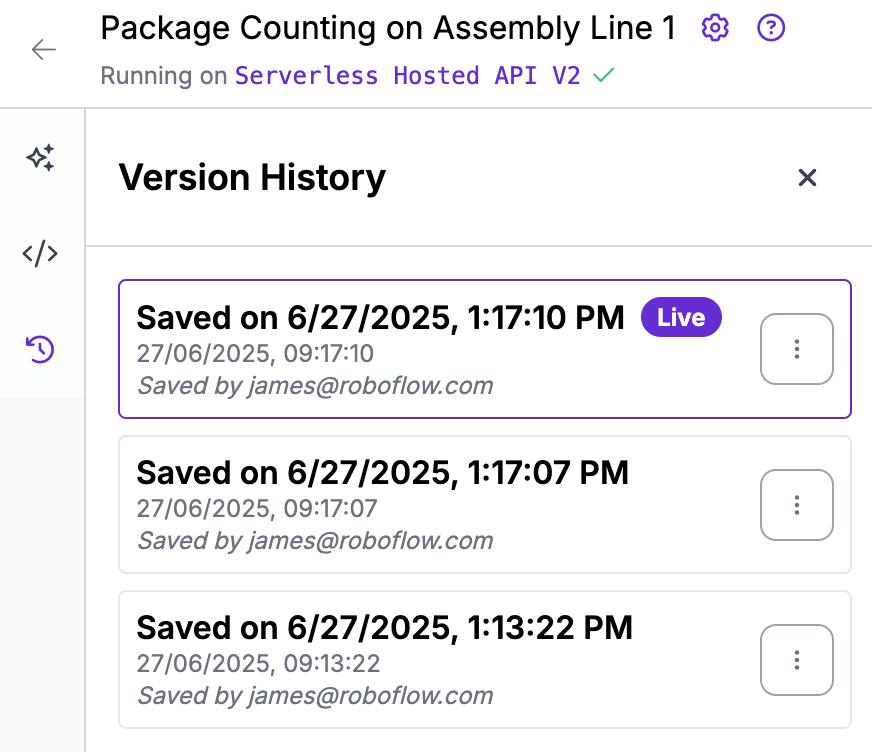
अपने वर्कफ़्लो के संस्करण देखने के लिए, वर्कफ़्लो एडिटर की दाईं साइडबार में घड़ी आइकन पर क्लिक करें। एक पैनल खुलेगा जो सभी सहेजे गए बदलाव दिखाएगा।
सबसे हाल ही में सहेजा गया संस्करण Live के रूप में चिह्नित होगा। यही वह वर्कफ़्लो है जो आप वर्कफ़्लो चलाने पर प्रोडक्शन में चलेगा।
### एक संस्करण नाम सेट करें
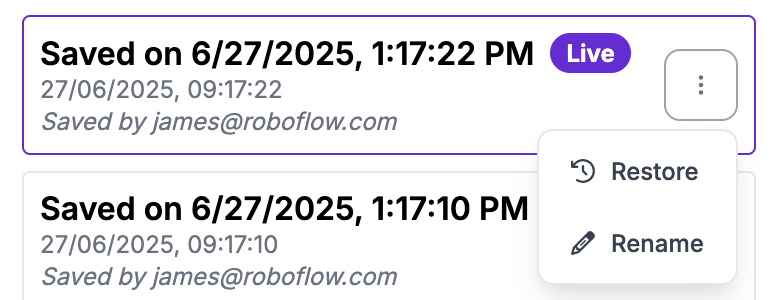
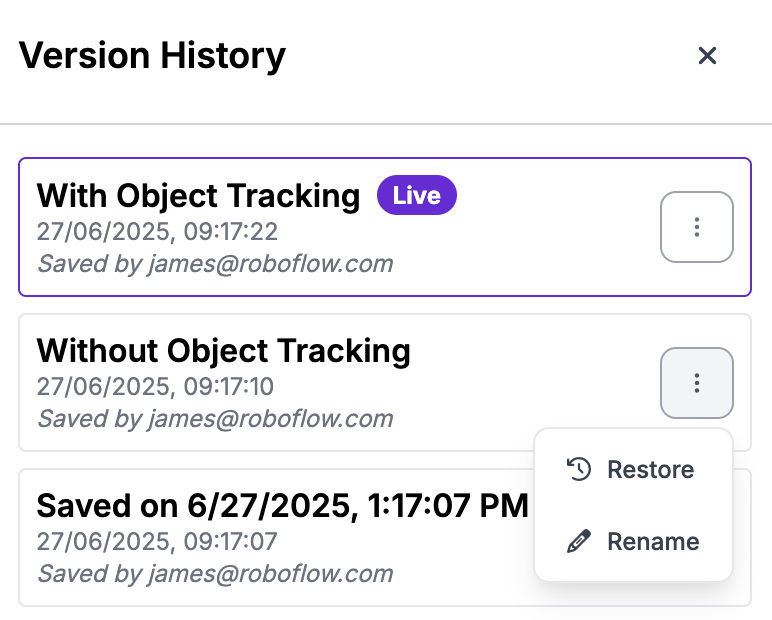
आप अपने वर्कफ़्लो संस्करण इतिहास में संस्करणों के लिए नाम सेट कर सकते हैं। किसी संस्करण का नाम रखने के लिए, संस्करण नाम के बगल में तीन बिंदुओं पर क्लिक करें, फिर "नाम बदलें" पर क्लिक करें:
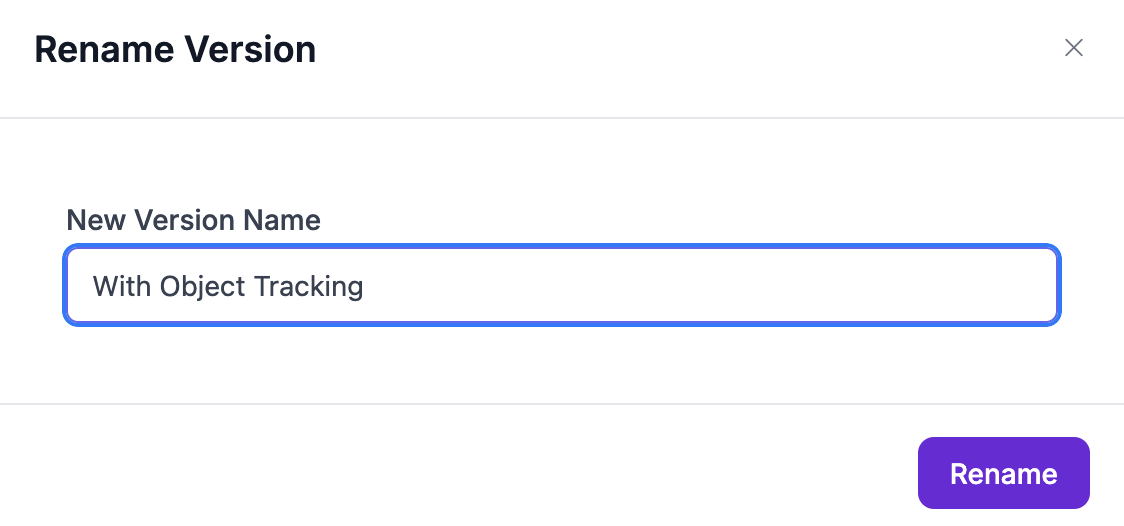
फिर आप अपने वर्कफ़्लो संस्करण के लिए एक नाम निर्दिष्ट कर सकते हैं:
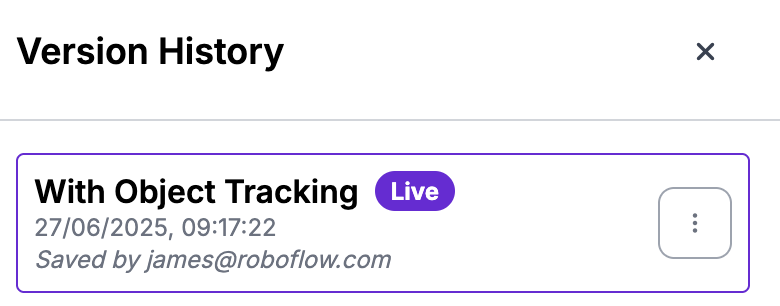
फिर संस्करण नाम अपडेट हो जाएगा:
### पिछले संस्करण पर वापस लौटें
{% hint style="info" %}
पिछले संस्करणों को पुनर्स्थापित करने के लिए पेड प्लान आवश्यक है।
{% endhint %}
आप किसी भी समय किसी वर्कफ़्लो के पिछले संस्करण पर वापस लौट सकते हैं।
पिछले संस्करण पर वापस लौटने के लिए, किसी वर्कफ़्लो के नाम के बगल में तीन बिंदुओं पर क्लिक करें, फिर "पुनर्स्थापित करें" पर क्लिक करें:
वर्कफ़्लो संस्करण फिर आपके एडिटर में दिखाई देगा। अपने बदलावों को सहेजने के लिए आपको "सेव" बटन पर क्लिक करना होगा:
जब आप सेव दबाते हैं, तो आपके रोल बैक किए गए बदलावों के साथ आपके वर्कफ़्लो का एक नया संस्करण बनाया जाएगा। फिर इसे आपके वर्कफ़्लो का Live संस्करण बना दिया जाएगा।