> For the complete documentation index, see [llms.txt](https://docs.roboflow.com/llms.txt). Markdown versions of documentation pages are available by appending `.md` to page URLs; this page is available as [Markdown](https://docs.roboflow.com/workflows/ja/gou-zhu/test-a-workflow.md).
# Workflowをテスト
ブラウザでWorkflowをテストできます。
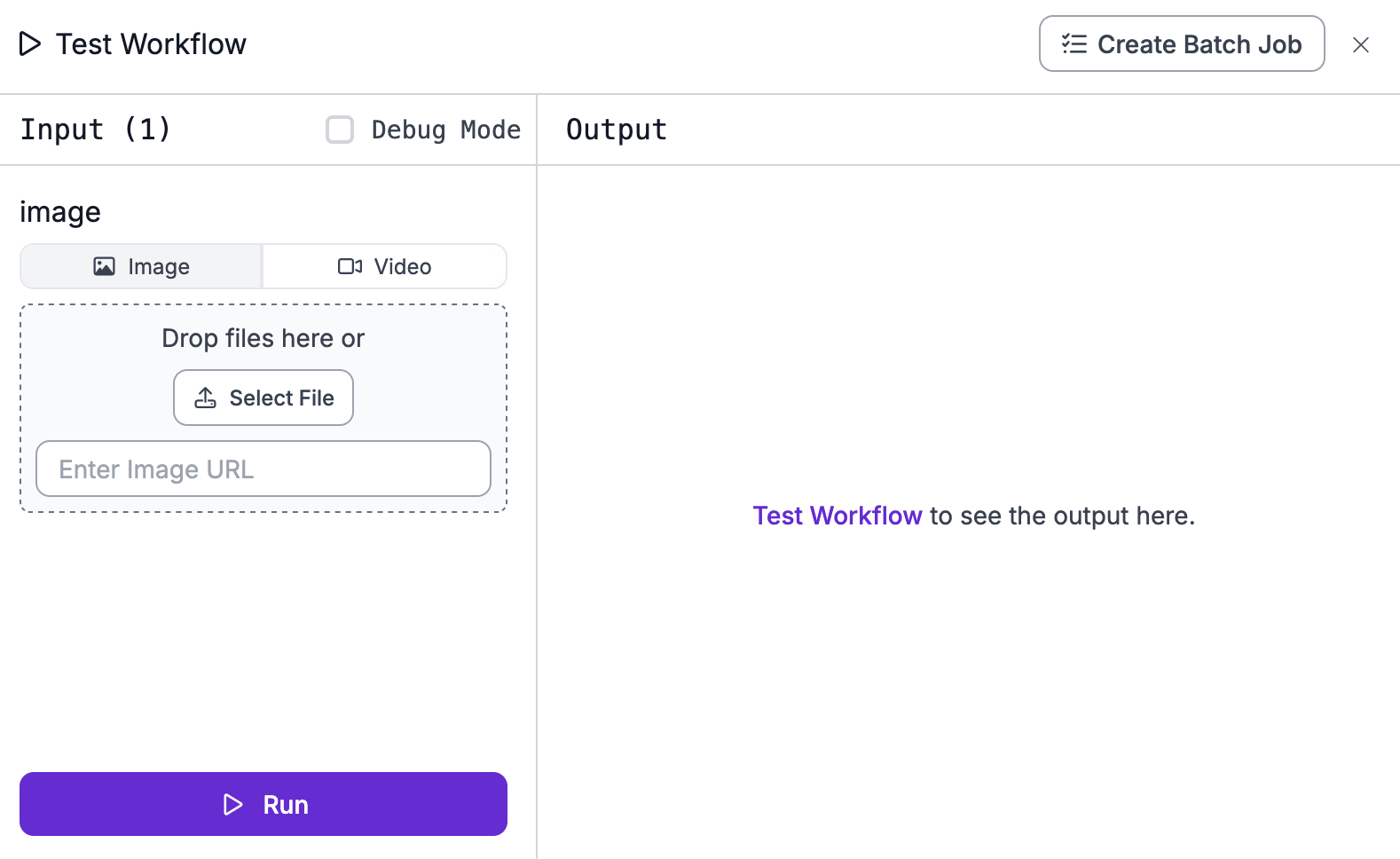
ワークフローをテストするには、ワークフローエディター上部の「Test Workflow」ボタンをクリックします。
 テストできるペインが開きます:
 ワークフローは画像と動画ストリームでテストできます。
1. 画像は Cloud API、Dedicated Deployment、セルフホスト型サーバーでサポートされています。
2. 動画ストリームは、UIでテストしたりデプロイしたりするには、Dedicated Deployment またはセルフホスト型サーバーが必要です。
ブラウザーでは動画ファイルをテストできません。
{% hint style="info" %}
動画ストリームで実行するには、ワークフローで画像出力を宣言する必要があります(たとえば Visualization ブロックから)。ストリームはそのレンダリングされた画像をプレビュー用に返すため、JSON 出力のみのワークフローは動画上で実行できません。
{% endhint %}
#### 画像でテスト
画像でテストするには、Image 入力タブを選択し、画像をページの「Drop files here」セクションにドラッグ&ドロップします:
ワークフローは画像と動画ストリームでテストできます。
1. 画像は Cloud API、Dedicated Deployment、セルフホスト型サーバーでサポートされています。
2. 動画ストリームは、UIでテストしたりデプロイしたりするには、Dedicated Deployment またはセルフホスト型サーバーが必要です。
ブラウザーでは動画ファイルをテストできません。
{% hint style="info" %}
動画ストリームで実行するには、ワークフローで画像出力を宣言する必要があります(たとえば Visualization ブロックから)。ストリームはそのレンダリングされた画像をプレビュー用に返すため、JSON 出力のみのワークフローは動画上で実行できません。
{% endhint %}
#### 画像でテスト
画像でテストするには、Image 入力タブを選択し、画像をページの「Drop files here」セクションにドラッグ&ドロップします:
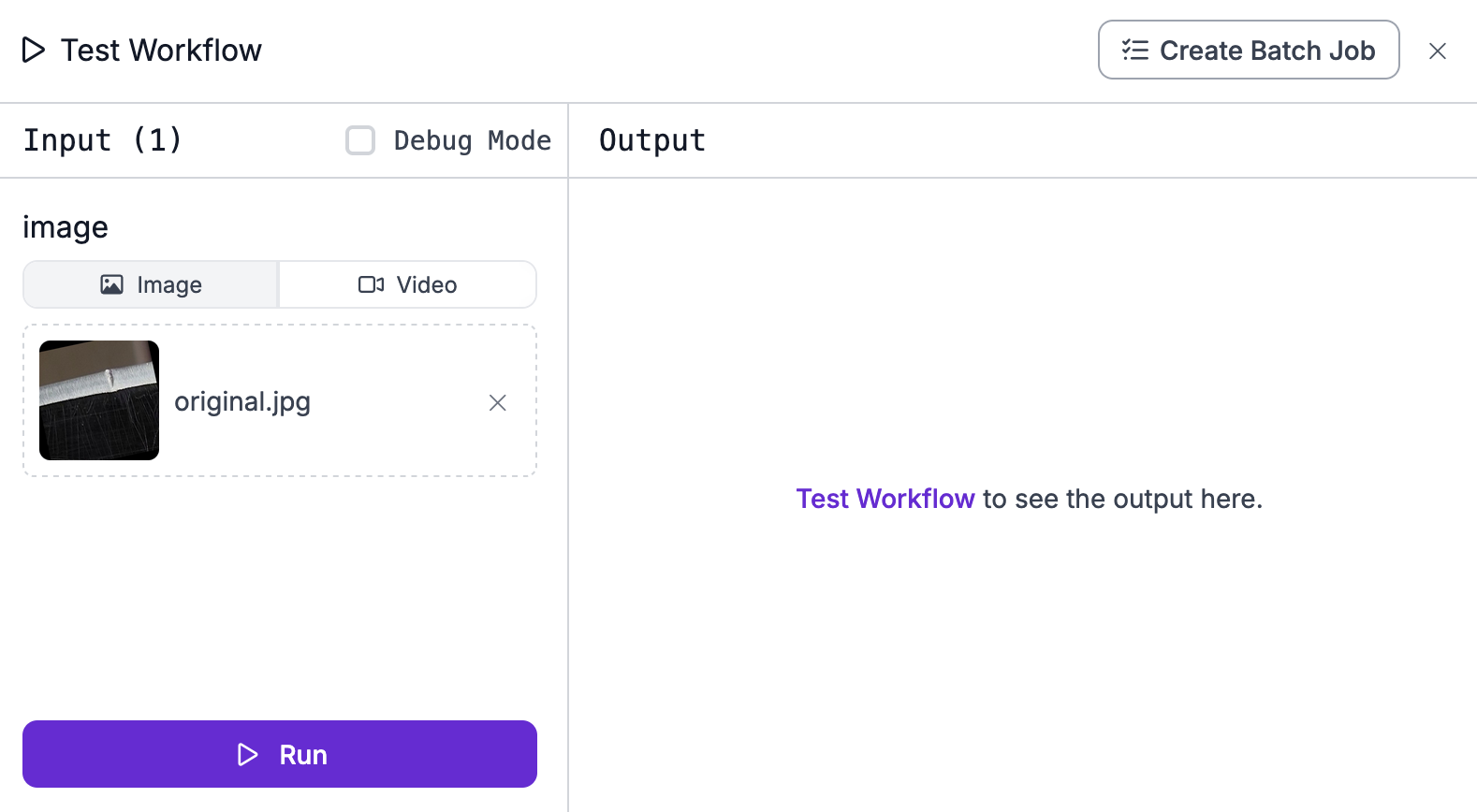 画像入力は JPG、PNG、WEBP ファイルを受け付けます。GIF 画像はサポートされていません。
次に、「Run」をクリックしてワークフローを実行します。
テストインターフェースの右側にワークフローの結果が表示されます。
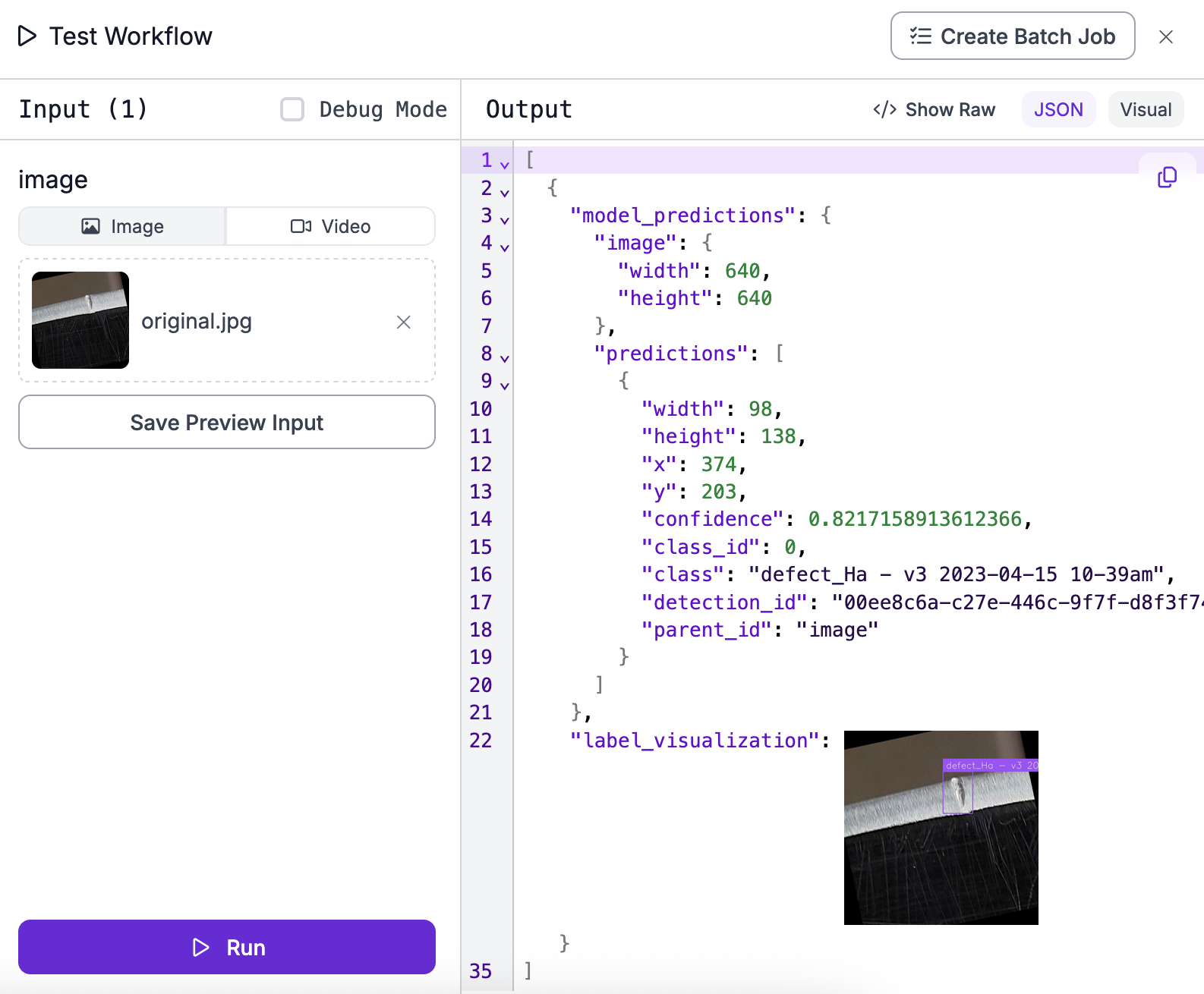
既定では、ワークフローは JSON を表示します。この JSON には、ワークフローの「Output」セクションで設定されたすべての値が含まれます。
画像入力は JPG、PNG、WEBP ファイルを受け付けます。GIF 画像はサポートされていません。
次に、「Run」をクリックしてワークフローを実行します。
テストインターフェースの右側にワークフローの結果が表示されます。
既定では、ワークフローは JSON を表示します。この JSON には、ワークフローの「Output」セクションで設定されたすべての値が含まれます。
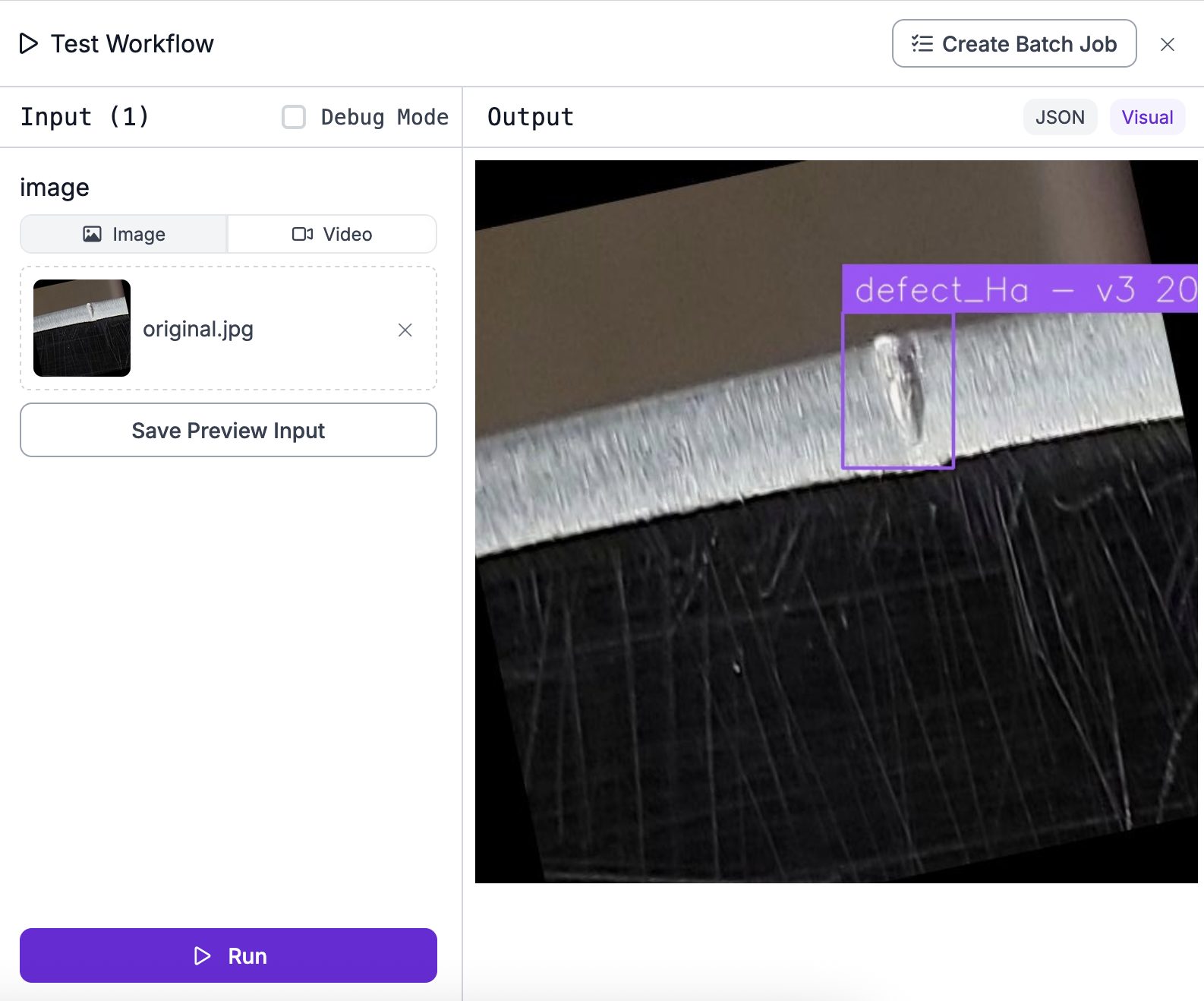
 ワークフローに画像出力が含まれている場合(つまり、モデルの結果を表示するために Visualization ブロックを使用するワークフローの場合)、テストインターフェース左上の「Visual」タブを選択して画像をプレビューできます。
 #### ブロック結果の再利用
テスト実行のたびに、すべてのブロックが再計算されます。1つのブロックを編集中は、設定と入力が変更されていないブロックをスキップできるため、時間と推論クレジットを節約できます。
テストペインの歯車アイコンをクリックし、「Use Block Cache」をオンにします。この設定は既定でオフになっており、ブラウザー内のワークフローごとに保存されます。有効にすると、保存済みの結果が現在の設定と一致するブロックには「Cached」バッジが表示され、一致しない場合は次回の実行で新たに計算されるときに「Not Cached」と表示されます。1つのブロックを毎回実行するには、キャンバス上でそのブロックを選択し、「Uncache」をクリックします。
キャッシュはブラウザーでのテスト実行にのみ適用され、デプロイ済みのワークフローには適用されません。Sink、通知、secrets の各ブロック、カスタム Python ブロック、無効化されたブロックは常に実行されます。
#### Sink ブロックを実行
Sink ブロックは、ワークフローの外部にデータを書き込みます(例:Roboflow Dataset Upload)。テスト実行中は無効化されるため、テストによって誤ってデータが変更されることはありません。
それらを実行させるには、「Run」をクリックする前にテストペインで「Enable Sinks」をオンにしてください。
#### ブロック結果の再利用
テスト実行のたびに、すべてのブロックが再計算されます。1つのブロックを編集中は、設定と入力が変更されていないブロックをスキップできるため、時間と推論クレジットを節約できます。
テストペインの歯車アイコンをクリックし、「Use Block Cache」をオンにします。この設定は既定でオフになっており、ブラウザー内のワークフローごとに保存されます。有効にすると、保存済みの結果が現在の設定と一致するブロックには「Cached」バッジが表示され、一致しない場合は次回の実行で新たに計算されるときに「Not Cached」と表示されます。1つのブロックを毎回実行するには、キャンバス上でそのブロックを選択し、「Uncache」をクリックします。
キャッシュはブラウザーでのテスト実行にのみ適用され、デプロイ済みのワークフローには適用されません。Sink、通知、secrets の各ブロック、カスタム Python ブロック、無効化されたブロックは常に実行されます。
#### Sink ブロックを実行
Sink ブロックは、ワークフローの外部にデータを書き込みます(例:Roboflow Dataset Upload)。テスト実行中は無効化されるため、テストによって誤ってデータが変更されることはありません。
それらを実行させるには、「Run」をクリックする前にテストペインで「Enable Sinks」をオンにしてください。