> For the complete documentation index, see [llms.txt](https://docs.roboflow.com/llms.txt). Markdown versions of documentation pages are available by appending `.md` to page URLs; this page is available as [Markdown](https://docs.roboflow.com/workflows/ja/guan-li/manage-workflow-versions.md).
# Workflow バージョンの管理
Workflow のバージョン履歴を表示し、保存したバージョンに名前を付け、以前のバージョンにロールバックします。
ワークフローを保存するたびに、新しいバージョンがワークフローのバージョン履歴に保存されます。
すべてのユーザーは、最新のワークフローバージョンを最大3件まで表示できます。有料プランでは、完全なバージョン履歴、名称変更、以前のバージョンを復元する機能が利用できます。
{% hint style="info" %}
プランとその関連機能の最新情報については、 [料金ページ](https://roboflow.com/pricing).
{% endhint %}
### バージョンを表示
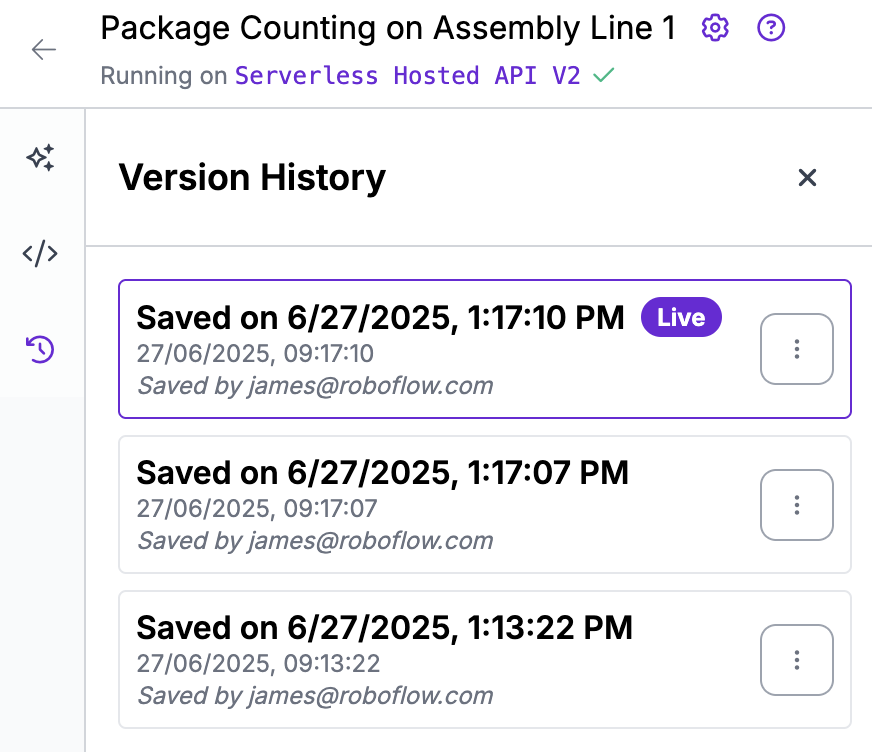
ワークフローのバージョンを表示するには、ワークフローエディターの右側サイドバーにある時計アイコンをクリックします。保存された変更内容をすべて表示するパネルが開きます。
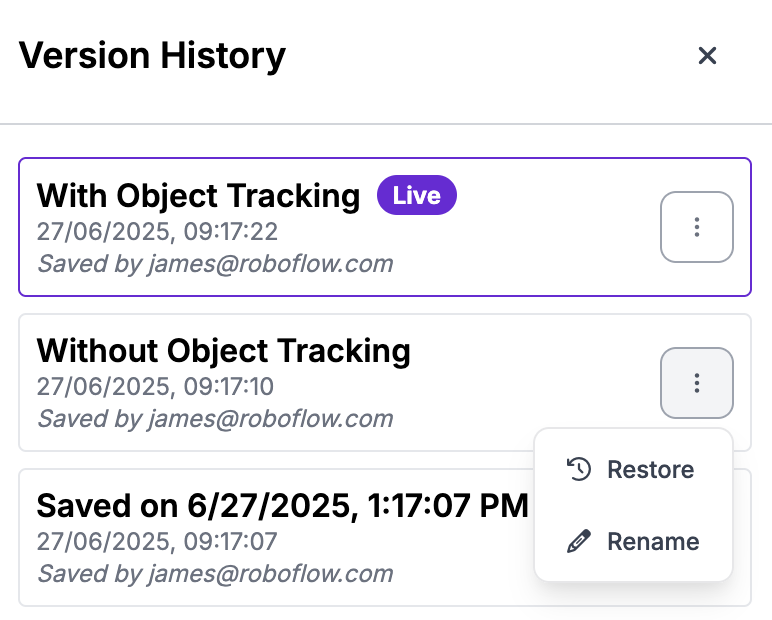
最も最近保存されたバージョンには「Live」と表示されます。これは、ワークフローを実行したときに本番環境で実行されるワークフローです。
### バージョン名を設定
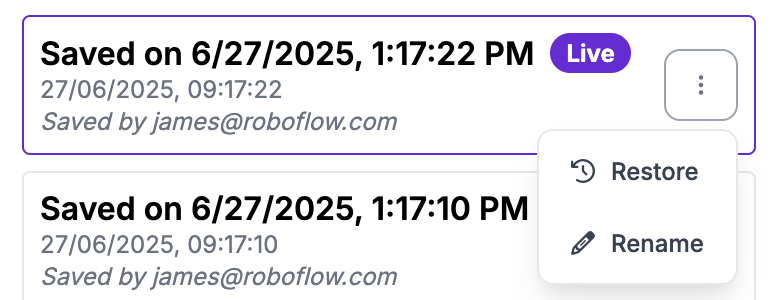
ワークフローのバージョン履歴で、各バージョンに名前を付けることができます。バージョンに名前を付けるには、バージョン名の横にある三点メニューをクリックし、「名前を変更」をクリックします:
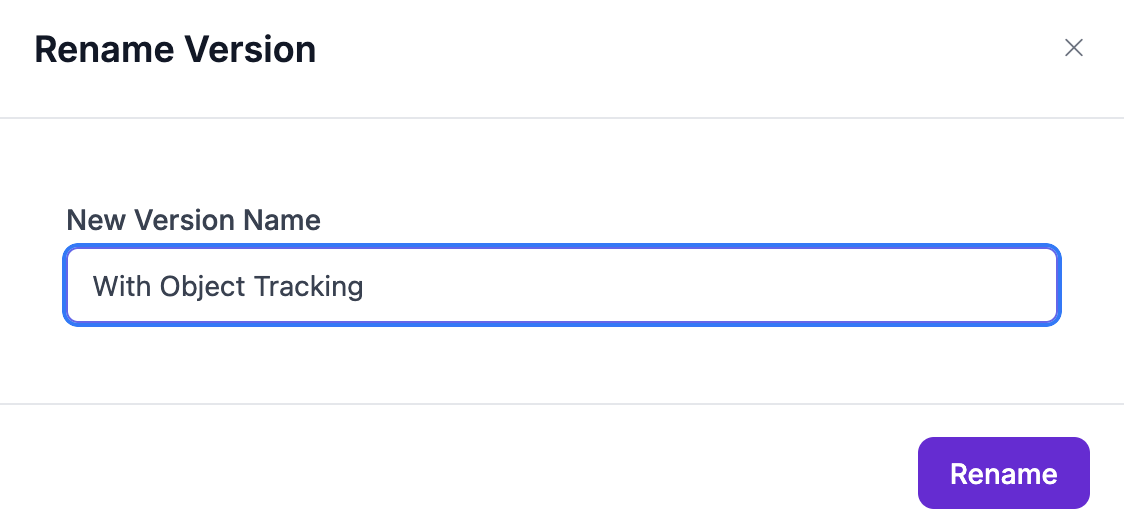
次に、ワークフローバージョンの名前を指定できます:
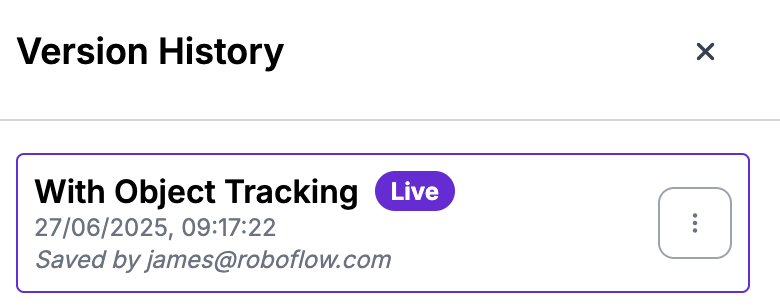
すると、バージョン名が更新されます:
### 以前のバージョンにロールバックする
{% hint style="info" %}
以前のバージョンを復元するには、有料プランが必要です。
{% endhint %}
ワークフローの以前のバージョンには、いつでもロールバックできます。
以前のバージョンにロールバックするには、ワークフロー名の横にある三点メニューをクリックし、「復元」をクリックします:
すると、ワークフローバージョンがエディターに表示されます。変更内容を保存するには、「保存」ボタンをクリックする必要があります:
保存を押すと、ロールバックした変更を含む新しいワークフローバージョンが作成されます。これがワークフローのLiveバージョンとして設定されます。