> For the complete documentation index, see [llms.txt](https://docs.roboflow.com/llms.txt). Markdown versions of documentation pages are available by appending `.md` to page URLs; this page is available as [Markdown](https://docs.roboflow.com/workflows/ko/build/test-a-workflow.md).
# Workflow 테스트
브라우저에서 Workflow를 테스트할 수 있습니다.
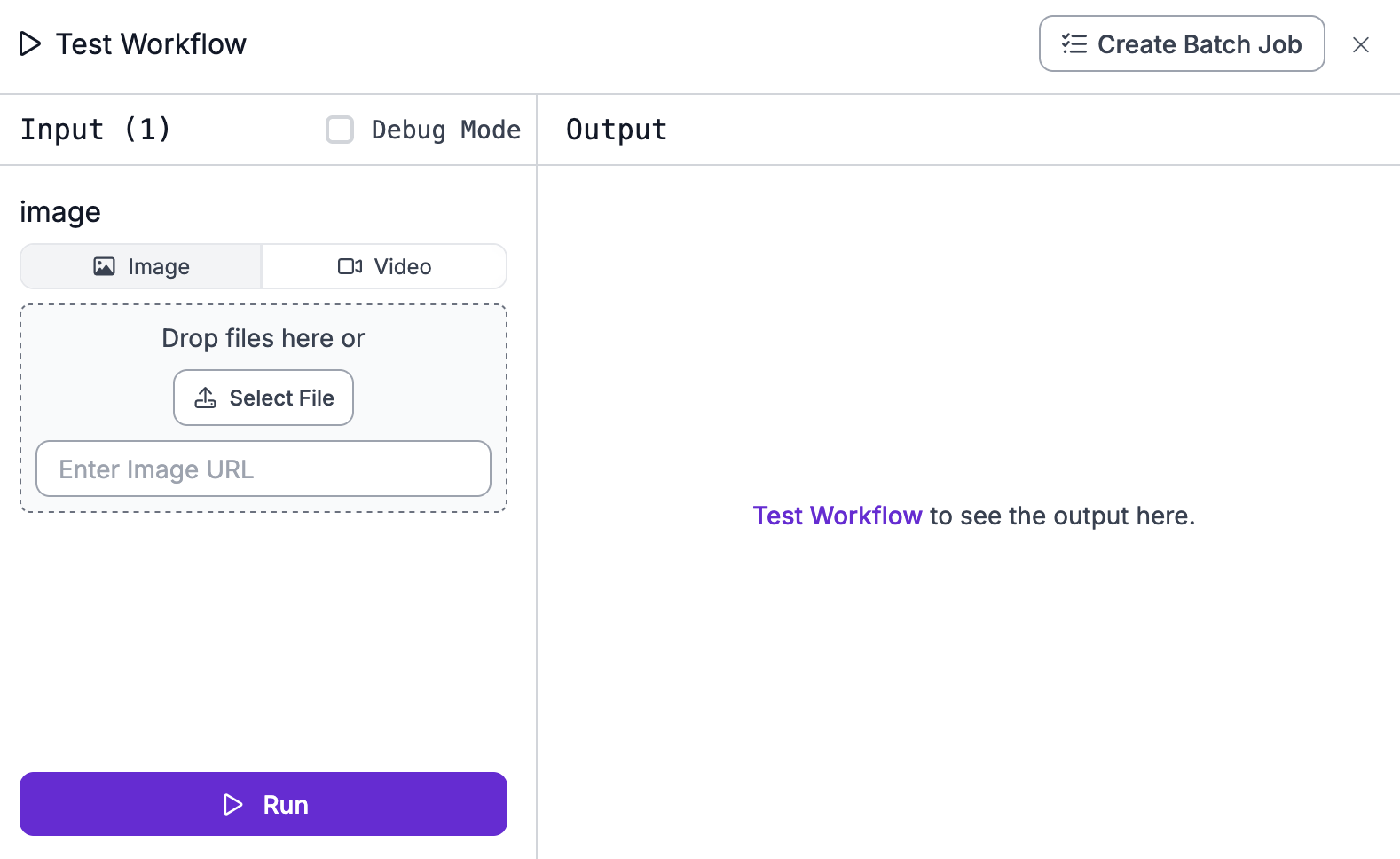
워크플로를 테스트하려면 워크플로 편집기 상단의 "Test Workflow" 버튼을 클릭하세요.
여러분이 워크플로를 테스트할 수 있는 패널이 열립니다:
이미지와 비디오 스트림에서 워크플로를 테스트할 수 있습니다.
1. 이미지는 Cloud API, Dedicated Deployments, 및 자체 호스팅 서버에서 지원됩니다.
2. 비디오 스트림은 UI에서 테스트하고 배포하려면 Dedicated Deployment 또는 자체 호스팅 서버가 필요합니다.
브라우저에서는 비디오 파일로 테스트할 수 없습니다.
{% hint style="info" %}
비디오 스트림에서 실행하려면, 워크플로에 이미지 출력이 선언되어 있어야 합니다(예: Visualization 블록에서). 스트림은 렌더링된 이미지를 미리보기용으로 다시 전송하므로, JSON 출력만 있는 워크플로는 비디오에서 실행할 수 없습니다.
{% endhint %}
#### 이미지에서 테스트하기
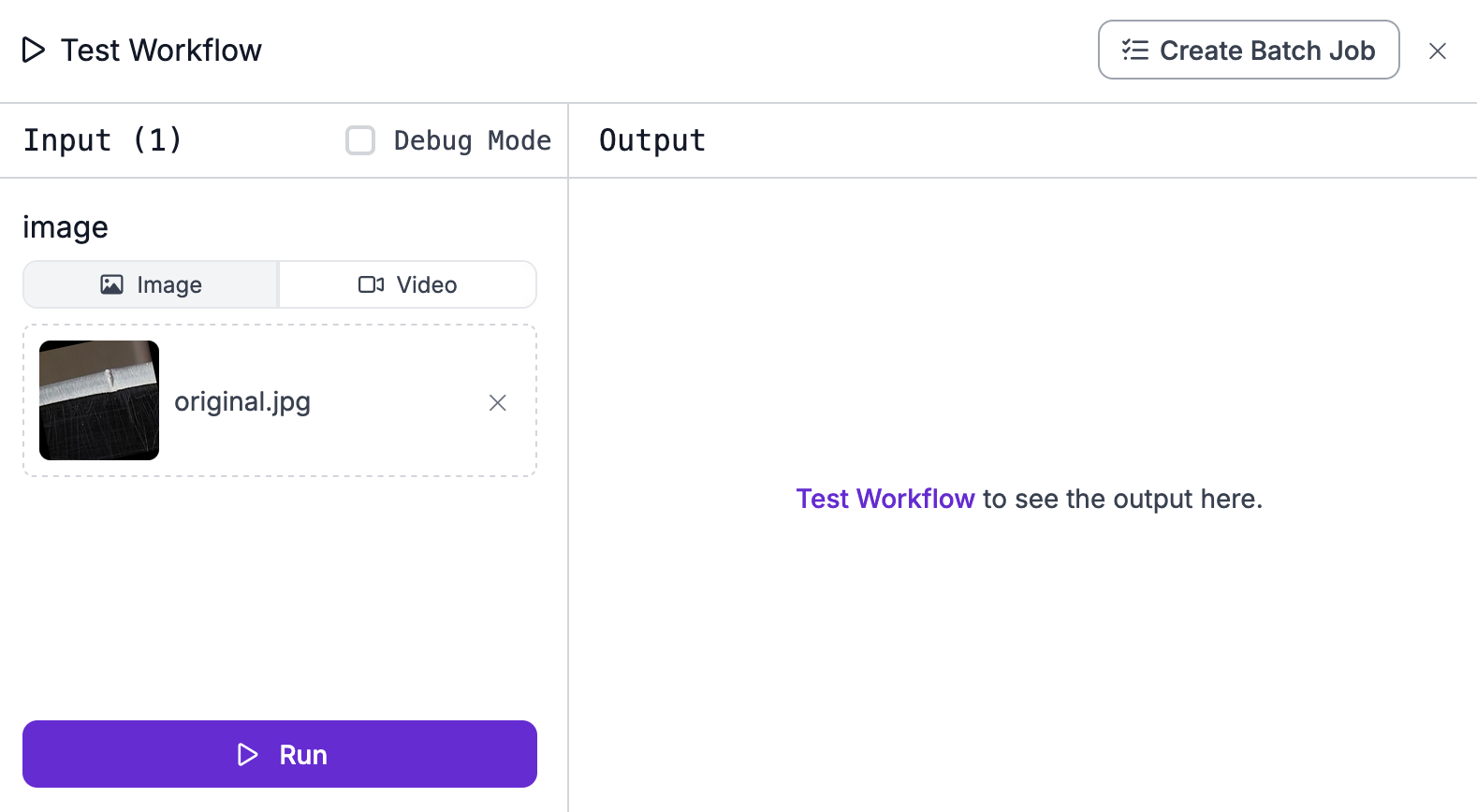
이미지에서 테스트하려면 Image 입력 탭을 선택한 다음 이미지를 페이지의 "Drop files here" 영역으로 끌어다 놓으세요:
이미지 입력은 JPG, PNG, WEBP 파일을 허용합니다. GIF 이미지는 지원되지 않습니다.
그런 다음 "Run"을 클릭하여 워크플로를 실행하세요.
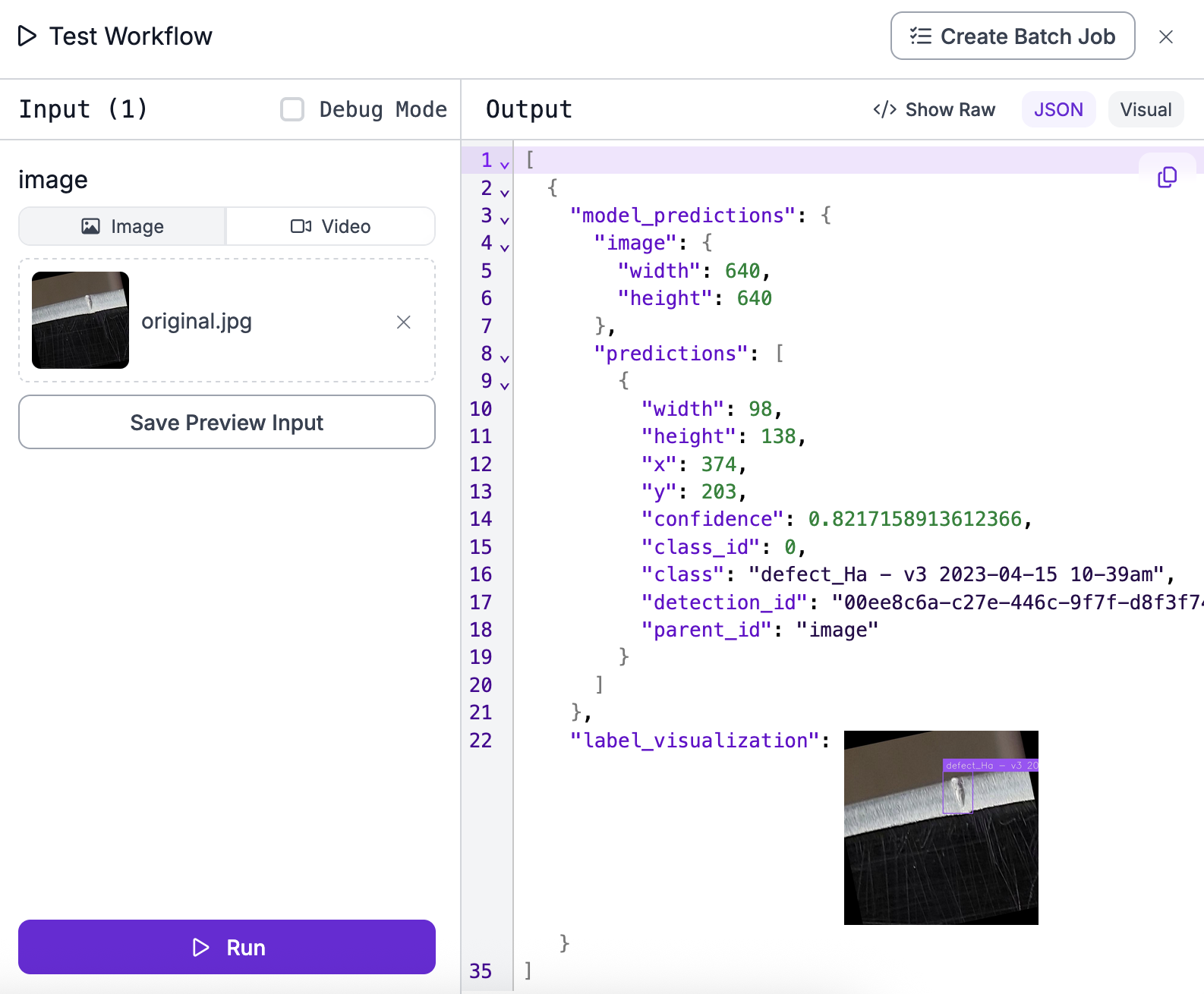
테스트 인터페이스 오른쪽에서 워크플로의 결과를 볼 수 있습니다.
기본적으로 워크플로는 JSON을 표시합니다. 이 JSON에는 워크플로의 "Output" 섹션에 구성된 모든 값이 포함됩니다.
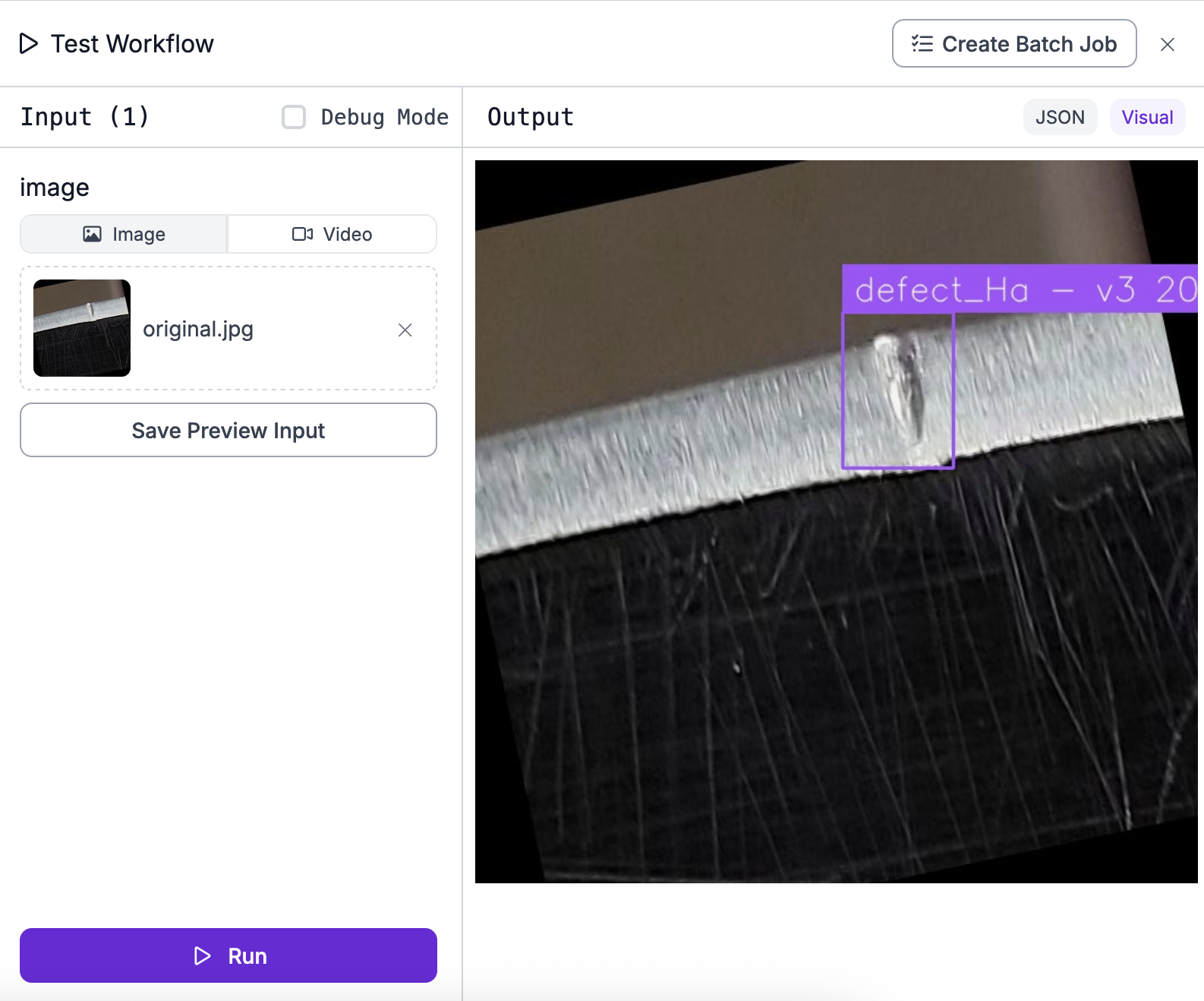
워크플로에 이미지 출력이 포함되어 있다면(즉, 모델 결과를 보여주기 위해 Visualization 블록을 사용하는 워크플로라면), 테스트 인터페이스 왼쪽 상단의 “Visual” 탭을 선택하여 이미지를 미리 볼 수 있습니다.
#### 블록 결과 재사용
매 테스트 실행마다 모든 블록을 다시 계산합니다. 한 블록을 편집 중일 때는 설정과 입력이 변경되지 않은 블록을 건너뛸 수 있어, 시간과 추론 크레딧을 절약할 수 있습니다.
테스트 패널에서 톱니바퀴 아이콘을 클릭하고 "Use Block Cache"를 선택하세요. 이 설정은 기본적으로 꺼져 있으며 브라우저에 워크플로별로 저장됩니다. 이 옵션을 켜면 저장된 결과가 현재 설정과 일치할 때 블록에 "Cached" 배지가 표시되고, 다음 실행에서 새로 계산될 때는 "Not Cached"가 표시됩니다. 한 블록을 매번 실행하려면 캔버스에서 해당 블록을 선택하고 "Uncache"를 클릭하세요.
캐싱은 배포된 워크플로가 아니라 브라우저에서의 테스트 실행에만 적용됩니다. Sink, notification, secrets 블록, 사용자 지정 Python 블록, 비활성화된 블록은 항상 실행됩니다.
#### Sink 블록 실행하기
Sink 블록은 워크플로 외부에 데이터를 기록합니다(예: Roboflow Dataset Upload). 테스트 실행 중에는 꺼져 있으므로, 테스트가 실수로 데이터를 변경하지 않습니다.
이들이 실행되도록 하려면 "Run"을 클릭하기 전에 테스트 패널에서 "Enable Sinks"를 선택하세요.